
Siapa boleh melakukan apa
Jadual di bawah menggariskan keupayaan peranan merentasi aliran kerja perolehan Bilaro. Kebenaran dikuatkuasakan dengan ketat oleh sistem berdasarkan peranan pengguna yang aktif:
| Keupayaan / Tindakan | Pentadbir Global | Pentadbir | Pengarah | Kewangan | Pengurus | Pemohon | Penerima |
|---|---|---|---|---|---|---|---|
| Cipta permohonan pembelian | Ya | Ya | Ya | Ya | Ya | Ya | Tidak |
| Luluskan permohonan (dalam had ambang) | Ya | Ya | Ya | Tidak | Ya | Tidak | Tidak |
| Luluskan permohonan (melebihi had ambang) | Ya | Tidak | Ya | Tidak | Tidak | Tidak | Tidak |
| Keluarkan pesanan belian (PO)* | Ya | Ya | Tidak | Ya | Tidak | Tidak | Tidak |
| Hantar permohonan bayaran / rekod bayaran | Ya | Ya | Tidak | Ya | Tidak | Tidak | Tidak |
| Hantar tuntutan wang runcit | Ya | Ya | Ya | Ya | Ya | Ya | Tidak |
| Luluskan tuntutan wang runcit | Ya | Ya | Ya | Tidak | Ya | Tidak | Tidak |
| Keluarkan bayaran tuntutan wang runcit | Ya | Ya | Tidak | Ya | Tidak | Tidak | Tidak |
| Cipta dan urus RFQ | Ya | Ya | Ya | Ya | Ya | Tidak | Tidak |
| Anugerahkan kontrak RFQ | Ya | Ya | Tidak | Ya | Ya | Tidak | Tidak |
| Terima barangan / rekod resit penghantaran | Ya | Ya | Ya | Ya | Ya | Ya | Ya |
| Jemput pengguna dan sediakan akaun | Ya | Ya** | Tidak | Tidak | Tidak | Tidak | Tidak |
| Beri kebenaran pemadaman akaun pengguna | Ya | Tidak | Ya | Tidak | Tidak | Tidak | Tidak |
| Konfigurasi tetapan syarikat dan had ambang | Ya | Ya | Tidak | Tidak | Tidak | Tidak | Tidak |
| Urus jabatan dan projek | Ya | Ya | Tidak | Tidak | Tidak | Tidak | Tidak |
| Peruntukkan bajet jabatan | Ya | Ya | Tidak | Tidak | Tidak | Tidak | Tidak |
| Daftar pembekal dan jalankan import pukal | Ya | Ya | Tidak | Tidak | Tidak | Tidak | Tidak |
| Jejak kontrak dan makluman tarikh tamat | Ya | Ya | Tidak | Tidak | Tidak | Tidak | Tidak |
| Periksa log audit | Ya | Ya | Tidak | Tidak | Tidak | Tidak | Tidak |
| Urus akses berbilang syarikat | Ya | Tidak | Tidak | Tidak | Tidak | Tidak | Tidak |
| Lihat status pengebilan dan langganan | Ya | Ya | Ya | Ya | Ya | Tidak | Tidak |
* Tertakluk kepada dasar four-eyes syarikat: secara lalai, pengguna yang meluluskan sesuatu permohonan pembelian tidak boleh mengeluarkan pesanan beliannya. ** Pentadbir boleh menetapkan peranan Pemohon, Penerima, Pengurus, dan Kewangan. Hanya Pentadbir Global boleh menetapkan peranan Pengarah atau Pentadbir.
Cara melengkapkan penyediaan syarikat kali pertama
- Sekiranya anda mencipta organisasi syarikat baharu, navigasi ke bestari persediaan (
/setup-companyatau/onboarding). - Dalam langkah profil syarikat, masukkan maklumat entiti rasmi anda:
- Nama syarikat: Nama korporat atau nama perniagaan berdaftar anda.
- Nombor pendaftaran syarikat: Nombor pendaftaran SSM anda.
- Orang yang boleh dihubungi: Nama pentadbir utama syarikat.
- Nombor perhubungan: Nombor telefon pentadbiran utama.
- Alamat e-mel: E-mel rasmi pengebilan atau pentadbiran.
- Nombor lesen perniagaan: Nombor lesen majlis tempatan atau lesen perniagaan (jika berkenaan).
- Dalam langkah klasifikasi perniagaan, cari dan pilih sehingga tiga kod Piawaian Klasifikasi Industri Malaysia (MSIC) yang mewakili aktiviti perniagaan utama anda.
- Masukkan parameter operasi anda (anggaran kelulusan bulanan, saiz pasukan pelulus, dan kaedah perolehan semasa).
- Lengkapkan bestari persediaan. Bilaro memulakan ruang kerja anda dan beralih melalui
/onboarding/finishinguntuk mengaktifkan tika syarikat anda.
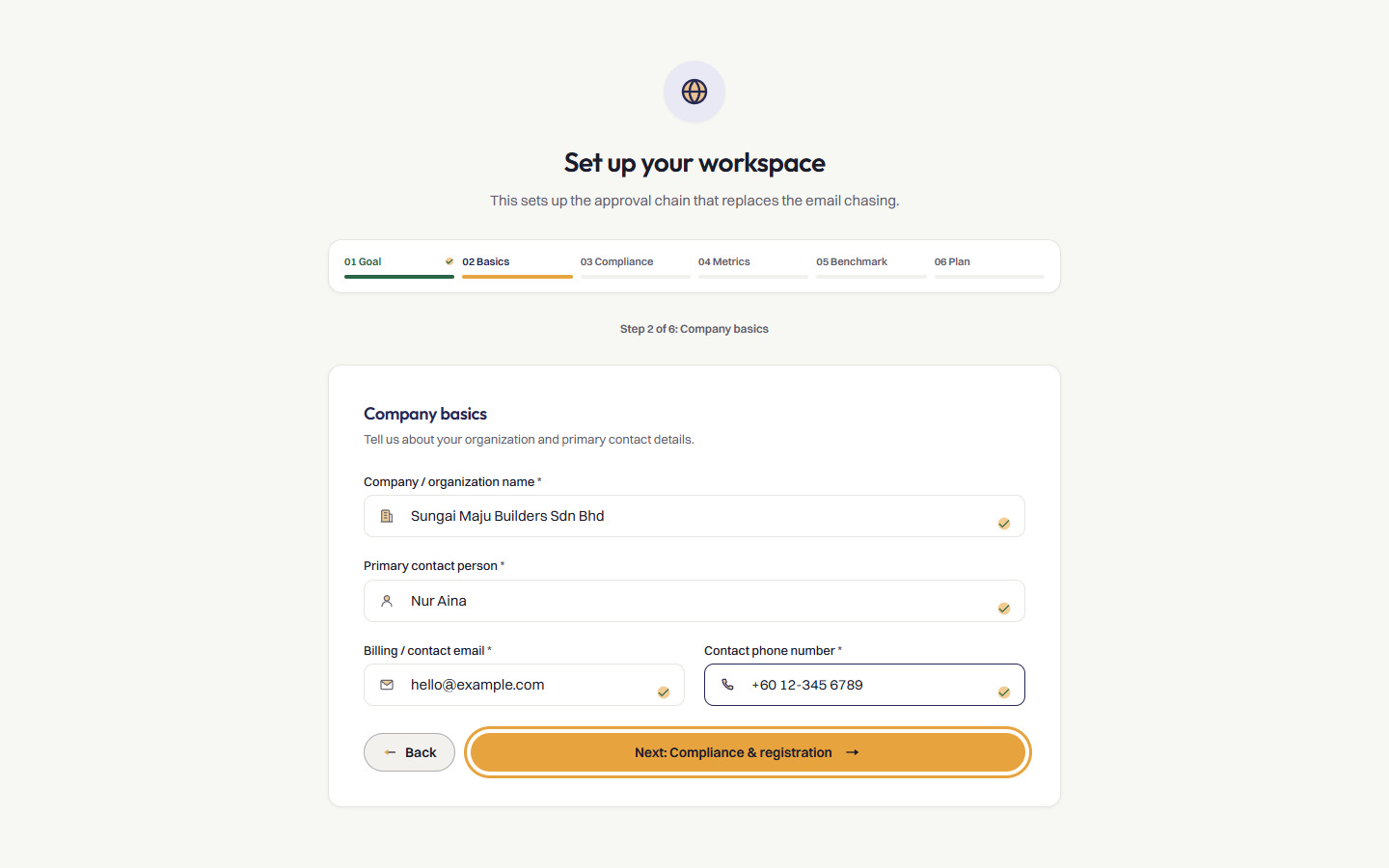
Nota: Anda boleh mengemas kini maklumat profil syarikat, objektif perniagaan, dan butiran pendaftaran pada bila-bila masa di bawah Tetapan pada bar sisi.
Cara mengkonfigurasi tetapan syarikat dan had kelulusan
- Buka Tetapan syarikat dari bar sisi.
- Dalam bahagian Profil syarikat, muat naik logo rasmi anda dengan mengklik Tukar logo (format PNG atau JPG, maksimum 2 MB). Logo anda dipaparkan secara automatik pada semua Pesanan Belian yang dijana.
- Semak dan kemas kini zon waktu rasmi anda (lalai ialah
Asia/KuchingatauAsia/Kuala_Lumpur). - Tatal ke bahagian Tetapan kewangan:
- Had kelulusan Pengarah (RM): Masukkan nilai wang yang mana permohonan melebihi nilai tersebut memerlukan kelulusan Pengarah (lalai ialah RM 5,000.00). Permohonan di bawah atau sama dengan had ini hanya memerlukan semakan Pengurus.
- Kadar cukai (%) dan Label cukai: Konfigurasikan parameter cukai tempatan anda (contohnya, 6% atau 8% SST).
- Toleransi padanan invois (%): Tetapkan peratusan varians yang dibenarkan (antara 0% dan 20%) antara jumlah pesanan belian dengan jumlah invois yang diterima.
- Had wang runcit harian (RM): Tetapkan had maksimum wang runcit syarikat anda (lalai ialah RM 5,000.00).
- Dalam bahagian Tetapan dasar:
- Orang yang berbeza mesti mengeluarkan PO: Biarkan tetapan ini didayakan untuk memastikan individu yang meluluskan permohonan tidak boleh mengeluarkan pesanan beliannya. Jika dinyahdayakan, modal pengesahan akan menerangkan implikasi auditnya.
- Wajibkan muat naik imbasan Pesanan Penghantaran (DO): Togol sama ada kakitangan penerima wajib memuat naik imbasan fizikal Pesanan Penghantaran apabila merekodkan penerimaan barangan.
- Apabila permohonan melebihi bajet: Pilih Standard (memaparkan amaran bajet semasa semakan) atau Ketat (menyekat kelulusan jika permohonan melebihi had bajet jabatan).
- Dalam bahagian Tetapan pesanan belian:
- Blok tandatangan: Pilih Tandatangan dakwat basah (lalai), Tersembunyi (sepenuhnya digital), atau Tandatangan digital tersimpan.
- Papar cip status kelulusan pada PDF PO: Togol sama ada cip status kelulusan digital hijau dipaparkan pada PDF PO yang dijana.
- Terma dan syarat standard: Masukkan terma undang-undang dan syarat pembayaran standard yang dicetak pada halaman kedua pesanan belian yang dijana.
- Klik Kemas kini kewangan atau Simpan tetapan PO untuk menggunakan perubahan anda.
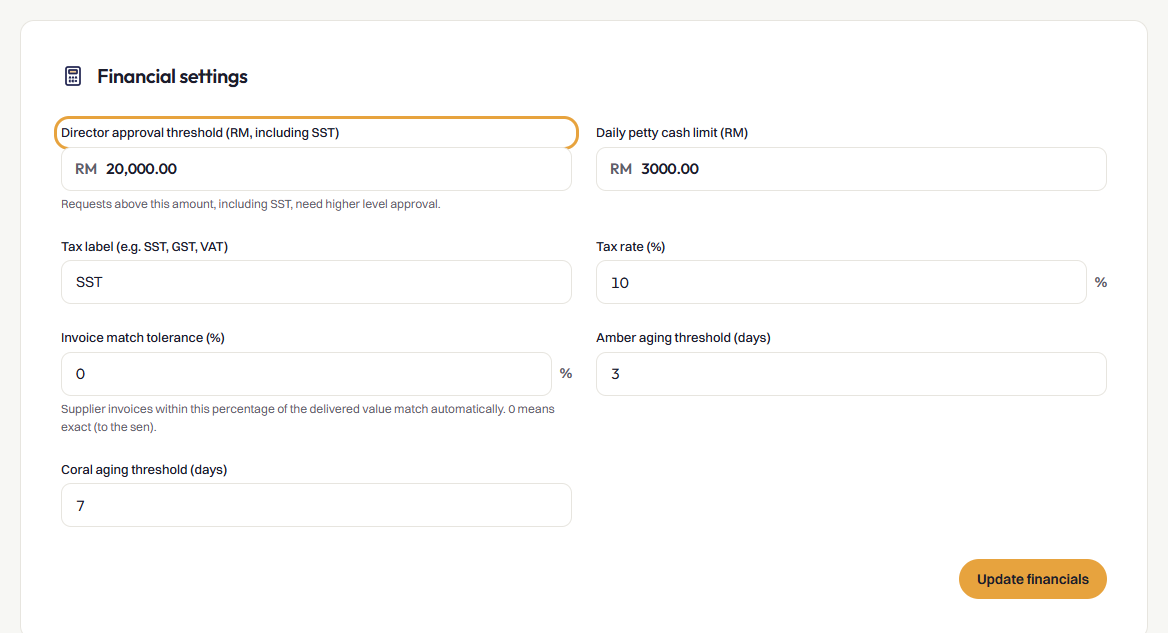
Tip: Perubahan pada kawalan kewangan sensitif, seperti pengesahan four-eyes, direkodkan dalam jejak audit syarikat bersama nama pentadbir dan cap masa.
Cara menetapkan dasar sebut harga
- Buka Tetapan syarikat dari bar sisi.
- Tatal ke bahagian Dasar sebut harga.
- Tandakan Wajibkan sebut harga sebelum pembelian untuk mengaktifkan semakan dasar.
- Dalam Had ambang (RM), masukkan jumlah pembelian minimum yang memerlukan sebut harga kompetitif (biarkan kosong untuk menguatkuasakan dasar pada setiap permohonan pembelian standard).
- Dalam Sebut harga minimum, masukkan bilangan sebut harga yang diperlukan (antara 1 hingga 10, lalai ialah 3).
- Di bawah Apabila sebut harga kurang daripada minimum, pilih cara sistem mengendalikan pengecualian:
- Pilih Benarkan dengan pengecualian dan tandakan permohonan untuk membenarkan penghantaran dengan nota penjelasan sambil menandakan permohonan tersebut semasa semakan.
- Pilih Benarkan dengan pengecualian dan hantar permohonan kepada Pengarah untuk menghalakan sebarang permohonan dengan pengecualian terus kepada Pengarah untuk kelulusan.
- Klik Simpan dasar sebut harga.
Nota: Bagi mengelakkan perubahan secara unilateral, menyimpan perubahan pada dasar sebut harga yang aktif akan meletakkannya dalam status Menunggu kelulusan pengarah. Dasar semasa kekal berkuat kuasa sehingga seorang Pengarah lain menyemak dan meluluskan cadangan perubahan tersebut. Pengarah boleh menyemak jadual perbandingan di bawah Menunggu kelulusan pengarah dan mengklik Luluskan atau Tolak, manakala pencadang boleh mengklik Tarik balik. Nota: Apabila permohonan pembelian dihantar dengan bilangan sebut harga yang kurang daripada yang diperlukan oleh dasar, pemohon mesti merekodkan sebab pengecualian (Pembekal tunggal, Kecemasan, Kontrak rangka kerja, atau Lain-lain) dan memberikan nota penjelasan. Pelulus mesti menyemak justifikasi ini dan menanda kotak semak perakuan mandatori sebelum permohonan boleh diluluskan. Nota: Sebut harga yang dihantar dalam mata wang asing ditukar kepada Ringgit Malaysia menggunakan kadar harian rasmi daripada Bank Negara Malaysia. Pengguna juga boleh memilih Masukkan kadar saya sendiri (Enter my own rate) dan memberikan nota penjelasan sekiranya kadar kontrak tetap terpakai. Tip: Untuk mengeksport rekod pematuhan sebut harga bagi audit dalaman atau pelaporan cukai, pilih tarikh dalam Dari dan Hingga di bawah Bukti sebut harga dan klik Muat turun CSV.
Cara menghidupkan baris gilir kelulusan Pengarah
- Buka Tetapan syarikat dari bar sisi.
- Tatal ke bahagian Baris gilir kelulusan pengarah.
- Di bawah Permohonan baharu dalam baris gilir pengarah, pilih keutamaan organisasi anda:
- Pilih Sentiasa: senaraikan permohonan baharu serta permohonan yang menunggu pengarah untuk memaparkan permohonan yang baru dihantar terus dalam baris gilir menunggu Pengarah bersama permohonan yang menunggu kelulusan sekunder Pengarah. Ini membolehkan Pengarah meluluskan penghantaran awal sebelum atau bersama langkah semakan Pengurus.
- Pilih Hanya apabila syarikat tidak mempunyai pengurus aktif untuk mengehadkan penghantaran baharu kepada baris gilir Pengurus, dan hanya menghalakannya kepada Pengarah apabila pembelian melebihi had ambang pengurus atau jika syarikat tiada akaun Pengurus yang aktif.
- Klik Simpan tetapan baris gilir pengarah.
Nota: Hanya Pentadbir dan Pentadbir Global boleh mengubah suai tetapan baris gilir Pengarah. Bagi syarikat yang beroperasi tanpa Pengurus yang aktif, Bilaro menggunakan laluan pantas pengarah tunggal secara automatik tanpa mengira keterlihatan baris gilir.
Cara mengehadkan siapa yang boleh membuka permohonan gaji dan pinjaman
- Buka Tetapan syarikat dari bar sisi.
- Tatal ke bawah ke bahagian Tetapan pesanan belian.
- Cari tetapan Hadkan siapa boleh membuka permohonan gaji dan pinjaman.
- Tandakan kotak semak untuk mengaktifkan sekatan akses (atau nyah-tanda untuk membenarkan paparan standard).
- Tetapan disimpan secara automatik.
Nota: Apabila didayakan, hanya pengguna dengan peranan Pentadbir, Pentadbir Global, Pengarah, atau Kewangan, pengguna yang mencipta permohonan, dan pelulus yang ditetapkan sahaja boleh melihat atau membuka permohonan yang dikategorikan di bawah Gaji (jumlah) atau Ansuran pinjaman. Bagi pengguna lain, permohonan ini disembunyikan daripada hasil carian, papan permohonan, dan senarai kalendar; membuka permohonan secara terus akan menunjukkannya sebagai tidak ditemui. Jumlah perbelanjaan agregat pada papan pemuka gambaran keseluruhan dan analitik perbelanjaan tidak diubah.
Cara membenarkan suntingan tajuk selepas kelulusan
- Buka Tetapan syarikat dari bar sisi.
- Di bawah bahagian kawalan dasar, cari Benarkan suntingan tajuk selepas kelulusan.
- Tandakan kotak semak untuk membenarkan pindaan tajuk pada rekod yang telah diluluskan (atau nyah-tanda untuk menghalang suntingan selepas kelulusan).
- Klik Simpan tetapan dasar.
Nota: Sebelum kelulusan (semasa permohonan kekal dalam status Draf atau Dihantar), pencipta asal permohonan dan pengguna dengan peranan Pentadbir atau Pentadbir Global boleh menyunting tajuk permohonan pada bila-bila masa. Sebaik sahaja permohonan mencapai status Diluluskan, PO dikeluarkan, Menunggu bayaran, atau Dibayar, suntingan tajuk dihadkan dengan ketat kepada Pentadbir dan Pentadbir Global sahaja, dan hanya boleh berlaku jika Benarkan suntingan tajuk selepas kelulusan dihidupkan. Pemohon tidak boleh meminda tajuk pada pesanan yang telah diluluskan.
Modul pilihan
Bilaro menyertakan modul pilihan yang boleh didayakan untuk memadankan aliran kerja organisasi anda. Pasukan sokongan Bilaro boleh menghidupkan atau mematikan modul untuk sesebuah syarikat.
- Kod kos: Peruntukkan baris permohonan pembelian kepada kod kos komersial atau perakaunan dan jejak perbelanjaan dalam Panduan Kos Projek.
- Senarai Kuantiti (BQ): Jejak komitmen projek pembinaan terhadap peruntukan bil, import hamparan BQ, dan konfigurasikan penukaran unit dalam Panduan Kos Projek.
- Inventori: Jejak paras stok di seluruh stor pusat dan tapak, urus item stok, dan rekod pergerakan dalam Panduan Inventori.
- Perancangan perolehan: Rancang perkara yang akan dibeli oleh sesuatu projek atau tempoh, dapatkan kelulusan pelan, buat permohonan dan RFQ daripadanya, dan bandingkannya dengan pesanan sebenar dalam Panduan Perancangan Perolehan.
- Wang runcit: Hantar, luluskan, dan keluarkan tuntutan wang runcit dengan had harian serta bulanan dalam Panduan Kewangan.
- Kontrak: Rekod perjanjian pembekal, nilai, dan makluman tarikh tamat dalam Panduan Pentadbir.
- RFQ: Jalankan permintaan sebut harga yang kompetitif, bandingkan bidaan pembekal, dan anugerahkan permohonan pembelian dalam Panduan Permintaan Sebut Harga (RFQ).
- Laporan penjimatan: Ukur penjimatan perolehan berbanding penanda aras yang ditetapkan atau sebut harga yang bersaing merentasi projek dan item dalam Panduan Kos Projek.
- Ulasan pembekal: Nilai prestasi pembekal merentasi kualiti, penghantaran, harga, dan perkhidmatan, serta lihat metrik penghantaran penerimaan barangan dalam Panduan Bayaran Berulang, Kalendar, dan Ulasan Pembekal.
- Penyumberan kumpulan: Gabungkan permohonan berbilang anak syarikat, jalankan tender kumpulan, dan peruntukkan anugerah merentasi syarikat dalam Panduan Ciri Kumpulan.
Cara menjemput pengguna dan menetapkan peranan
- Buka Pengurusan Pasukan (Team Management) dari bar sisi (
/users). - Halaman ini dibuka ke tab Direktori, memaparkan pengguna aktif, menunggu, dan digantung bersama penggunaan kerusi semasa.
- Klik tab Hab penyediaan (Provisioning hub).
- Masukkan butiran pengguna:
- Nama Penuh: Nama sah rakan sepasukan.
- Alamat E-mel: Alamat e-mel korporat (digunakan untuk log masuk).
- Jawatan / kedudukan: Jawatan operasi pengguna.
- Nombor telefon: Nombor telefon untuk dihubungi bagi pemberitahuan dan penghalaan WhatsApp.
- Di bawah Tetapkan peranan & kebenaran (pilih beberapa), pilih satu atau lebih peranan:
- Pemohon: Mencipta permohonan pembelian dan menghantar tuntutan wang runcit.
- Penerima: Memeriksa penghantaran, merekodkan barangan yang diterima, dan memuat naik pesanan penghantaran.
- Pengurus: Menyemak dan meluluskan permohonan sehingga had ambang syarikat.
- Kewangan: Mengeluarkan pesanan belian, memproses pengeluaran, dan merekodkan bayaran.
- Pengarah: Meluluskan permohonan bernilai tinggi yang melebihi had ambang kelulusan. (Hanya Pentadbir Global boleh menetapkan peranan ini).
- Pentadbir: Mengkonfigurasi tetapan, mengurus pengguna, dan mengawasi dasar syarikat. (Hanya Pentadbir Global boleh menetapkan peranan ini).
- Klik Sediakan pengguna. Pengguna dicipta dengan kata laluan lalai sementara (
password123) dan digesa untuk menetapkan kelayakan mereka.
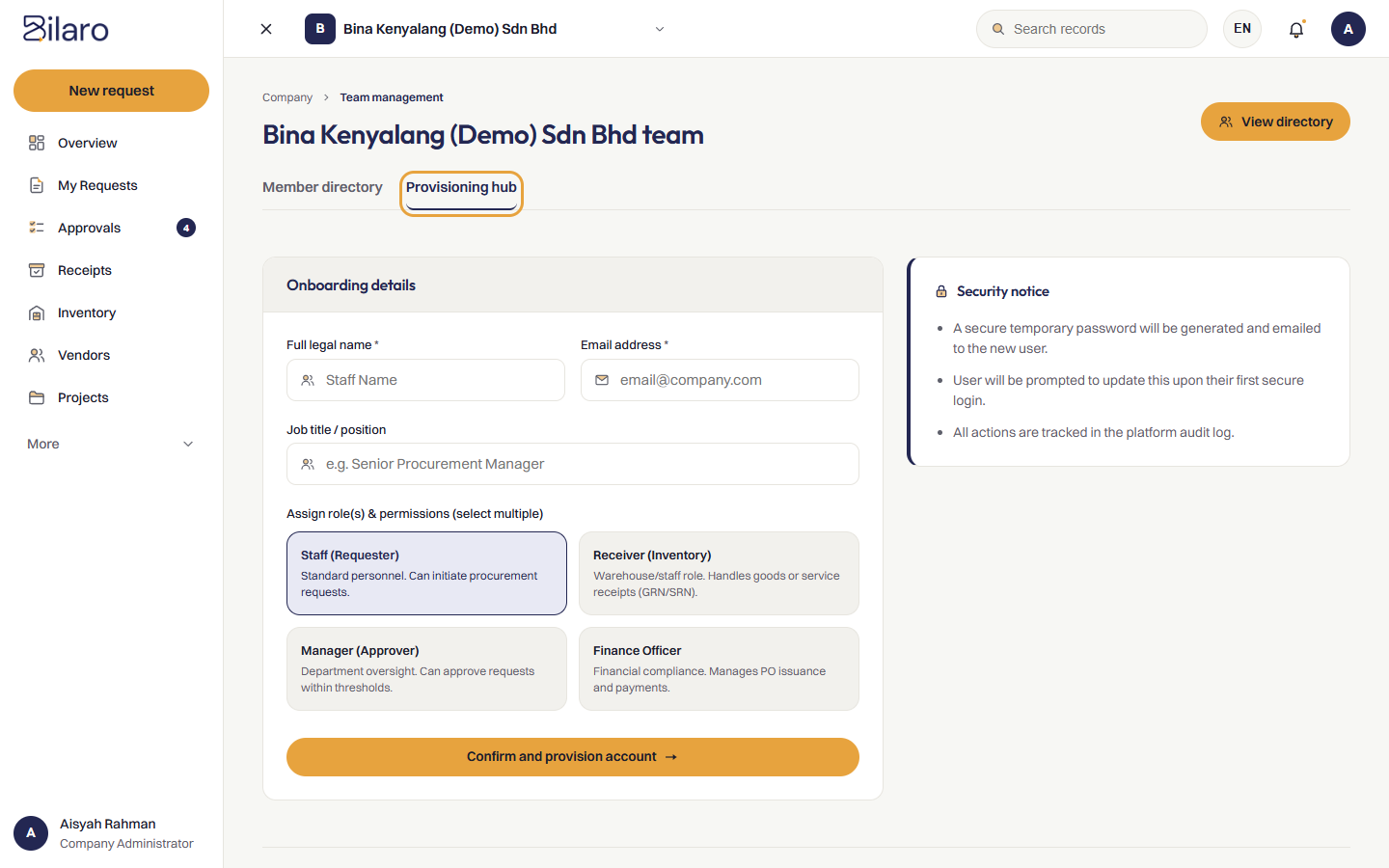
Nota: Untuk mengalih keluar atau memadam akaun pengguna, klik Padam dalam direktori pengguna. Memadam akaun akan memulakan permohonan pemadaman yang memerlukan kelulusan Pengarah sebelum akaun itu dihapuskan sepenuhnya.
Cara mengurus pengguna merentasi pelbagai syarikat
- Dalam direktori Pengurusan Pasukan, cari pengguna yang memerlukan akses kepada pelbagai entiti korporat.
- Dalam menu tindakan bagi pengguna tersebut, klik Urus syarikat.
- Satu modal akan dibuka yang menyenaraikan syarikat yang sedang ditugaskan kepada pengguna tersebut.
- Untuk memberikan akses kepada syarikat tambahan, pilih entiti di bawah Tambah syarikat dan klik Tambah.
- Untuk membatalkan akses kepada syarikat tertentu, cari baris syarikat di bawah Syarikat yang ditugaskan dan klik Alih keluar.
- Klik Tutup apabila selesai.
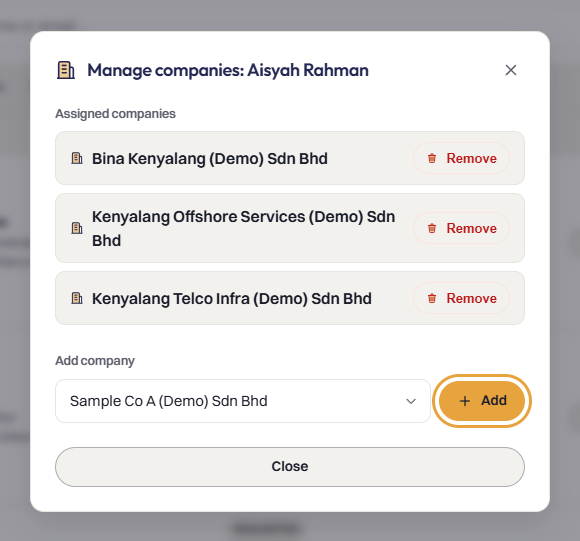
Nota: Pengurusan berbilang syarikat dihadkan kepada Pentadbir Global sahaja.
Cara mengurus jabatan
- Buka Jabatan dari bar sisi (
/departments). - Halaman ini memaparkan semua jabatan yang aktif bersama bilangan ahli yang ditetapkan dan status bajet aktif mereka.
- Untuk menambah jabatan, klik Jabatan baharu.
- Dalam dialog, masukkan nama jabatan dalam Nama jabatan (contohnya,
Operasi,Kejuruteraan Tapak, atauKewangan). - Klik Cipta jabatan.
- Untuk menyunting nama jabatan atau menyemak kakitangan yang ditugaskan, klik pada kad jabatan dan pilih Sunting.
- Untuk mengalih keluar jabatan yang tidak digunakan, klik Arkibkan (atau Padam secara kekal jika sudah diarkibkan) dan sahkan gesaan tersebut.
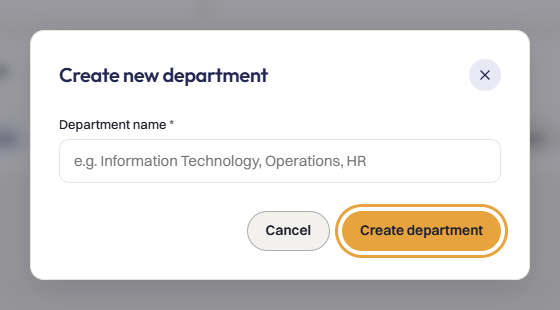
Tip: Jabatan membantu menyusun peruntukan bajet dan menjejak perbelanjaan organisasi dalam Analitik.
Cara mengurus projek
- Buka Projek dari bar sisi (
/projects). - Semak senarai projek yang aktif dan diarkibkan. Setiap kad memaparkan kod projek, nama pelanggan, nilai kontrak, dan garis masa.
- Klik Projek baharu untuk mendaftarkan projek atau tapak pelanggan.
- Isikan butiran projek:
- Kod projek: Pengecam dalaman yang unik (contohnya,
PRJ-2026-01). - Nama projek: Tajuk deskriptif projek.
- Nama pelanggan: Nama pelanggan atau pemaju.
- Jenis projek: Pilih kategori projek (contohnya, Pembinaan, Penyelenggaraan, atau Pembekalan).
- Alamat tapak, Bandar, Negeri, dan Poskod: Lokasi penghantaran dan tapak fizikal.
- Tarikh mula dan Tarikh tamat: Tempoh operasi projek.
- Nilai kontrak (RM): Jumlah bajet projek atau jumlah kontrak.
- Kod projek: Pengecam dalaman yang unik (contohnya,
- Klik Cipta projek.
- Apabila ahli pasukan membuat permohonan pembelian, mereka boleh menandakan tag item baris terus kepada projek ini untuk penjejakan kos dan penghantaran tapak.
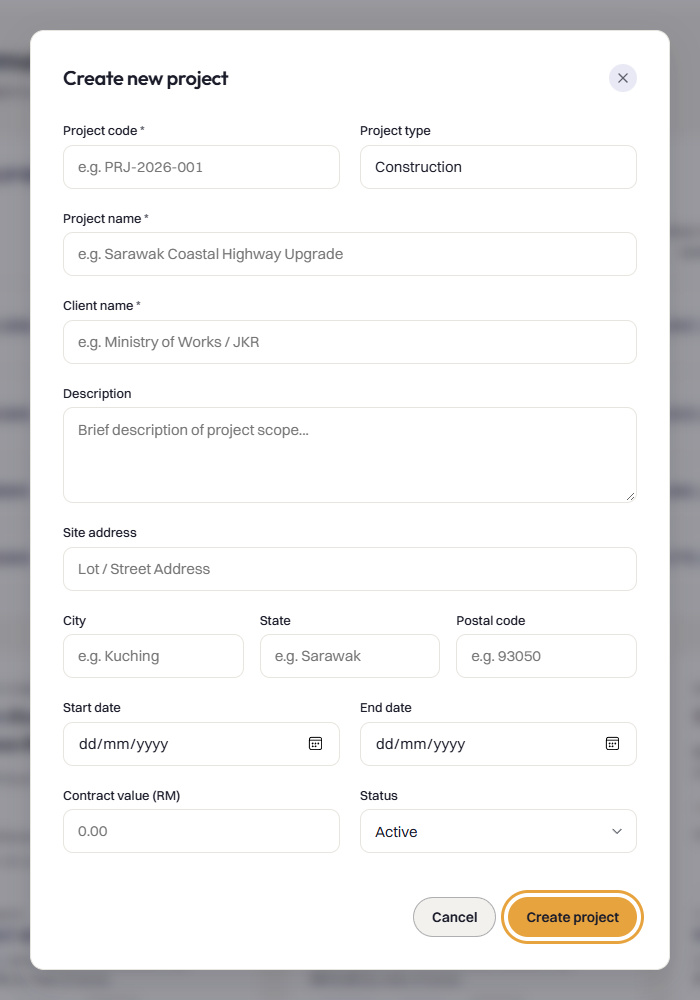
Tip: Apabila sesuatu projek telah selesai, buka butiran projek dan kemas kini status kepada Selesai atau Diarkibkan untuk memastikan menu juntai bawah permohonan kekal kemas.
Cara mengkonfigurasi bajet jabatan
- Buka Bajet dari bar sisi (
/budgets). - Pilih Tahun fiskal dan secara pilihan pilih bulan tertentu atau biarkan sebagai Tahunan.
- Semak jadual gambaran keseluruhan bajet, yang menyenaraikan setiap jabatan, jumlah bajet yang diperuntukkan, perbelanjaan komited (permohonan yang diluluskan dan PO yang dikeluarkan), serta baki yang tinggal.
- Untuk menetapkan atau melaraskan bajet jabatan, klik Tetapkan bajet atau Sunting di sebelah nama jabatan.
- Dalam modal, sahkan jabatan dan masukkan had wang dalam Jumlah diperuntukkan (RM).
- Klik Simpan perubahan.
- Untuk mengalih keluar peruntukan bajet, klik Padam di sebelah baris jabatan dan sahkan.
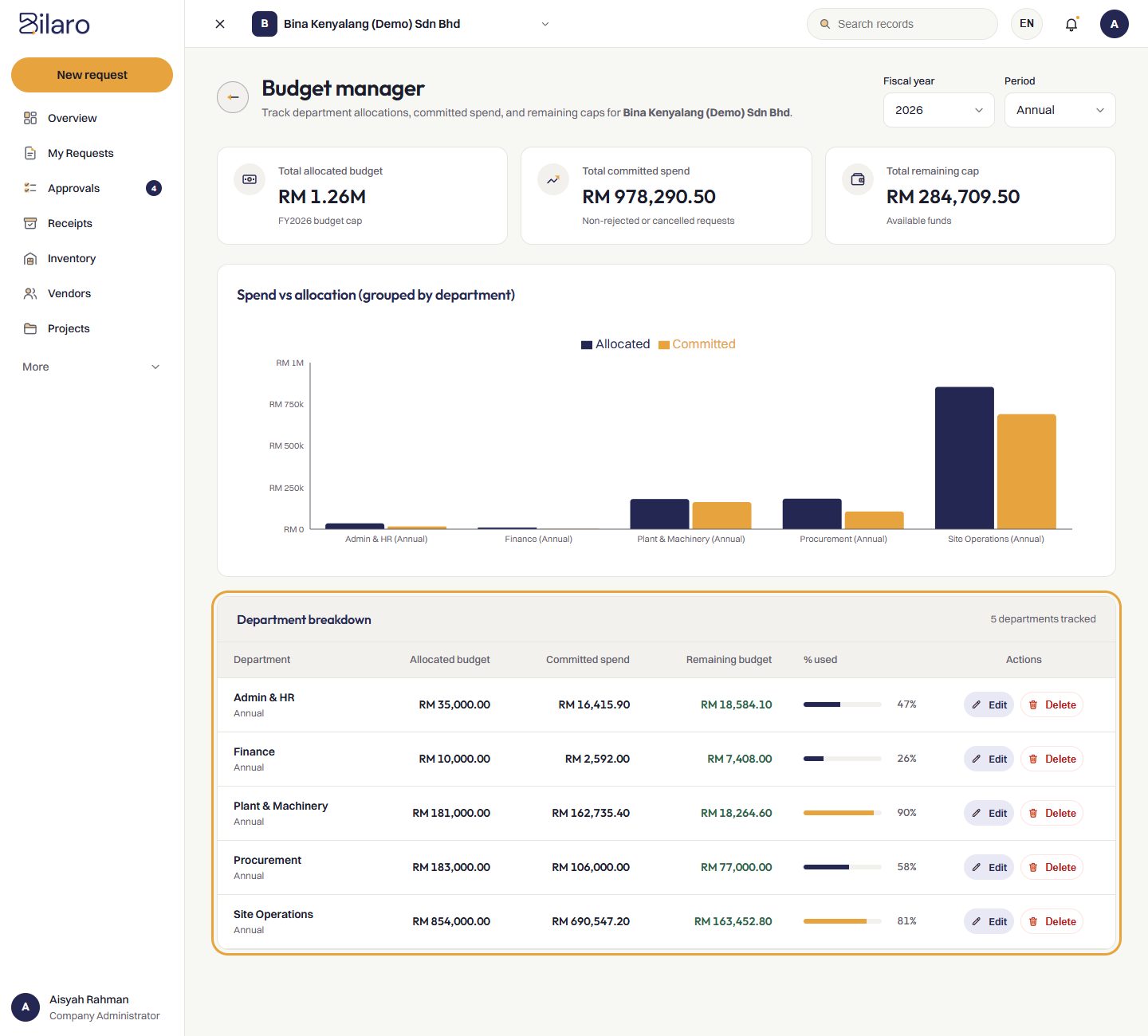
Nota: Sekiranya dasar bajet syarikat anda dalam Tetapan ditetapkan kepada Ketat, permohonan pembelian yang melebihi jumlah yang diperuntukkan tidak boleh diluluskan sehingga anda meningkatkan had bajet tersebut.
Cara mengurus daftar pembekal dan import pukal
- Buka Pembekal dari bar sisi (
/vendors). - Semak pembekal yang berdaftar, yang boleh dicari mengikut nama, kategori, atau bandar.
- Untuk menambah pembekal tunggal, klik Daftar pembekal:
- Masukkan nama sah pembekal, orang yang boleh dihubungi, nombor telefon, alamat e-mel, alamat fizikal, dan maklumat akaun bank.
- Klik Daftar pembekal.
- Untuk mengimport senarai pembekal yang banyak daripada hamparan:
- Klik Import pembekal.
- Muat turun fail templat CSV yang disediakan.
- Isikan templat tersebut dengan rekod pembekal anda (lajur merangkumi Nama, Kategori, Alamat, Nombor Telefon, dan Penarafan).
- Seret atau muat naik fail CSV anda yang lengkap ke dalam modal.
- Klik Import pembekal untuk melengkapkan import.
- Untuk mengeksport pangkalan data pembekal anda bagi tujuan audit atau penyelarasan perakaunan, klik Eksport CSV.
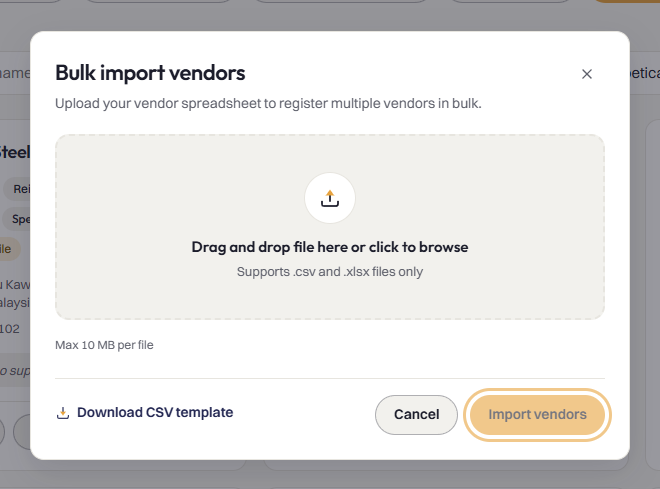
Tip: Klik Imbas semula kategori sekiranya anda telah mengimport berbilang pembekal yang belum ditugaskan dan ingin Bilaro menetapkan tag kategori yang diselaraskan secara automatik berdasarkan nama pembekal.
Cara mengurus kontrak dan menjejak makluman tarikh tamat
- Buka Kontrak dari bar sisi (
/contracts). - Halaman ini memaparkan semua perjanjian perkhidmatan pembekal, pajakan, dan kontrak perolehan yang aktif.
- Klik + Tambah kontrak untuk merekodkan perjanjian baharu:
- Masukkan Tajuk kontrak dan No. kontrak.
- Pilih pembekal berkaitan daripada menu juntai bawah Pembekal.
- Masukkan Tarikh mula dan Tarikh tamat.
- Masukkan jumlah nilai kontrak dalam Nilai (RM).
- Lampirkan PDF kontrak yang telah ditandatangani dengan mengklik input muat naik fail.
- Klik SIMPAN KONTRAK.
- Untuk memeriksa perjanjian yang hampir diperbaharui, klik tag penapis ⚠ Tamat dalam ≤30 hari atau tapis mengikut status (Aktif, Tamat tempoh, atau Ditamatkan).
- Klik pada mana-mana kontrak untuk melihat butiran, menggantikan dokumen yang dimuat naik, atau mengemas kini terma pembaharuan.
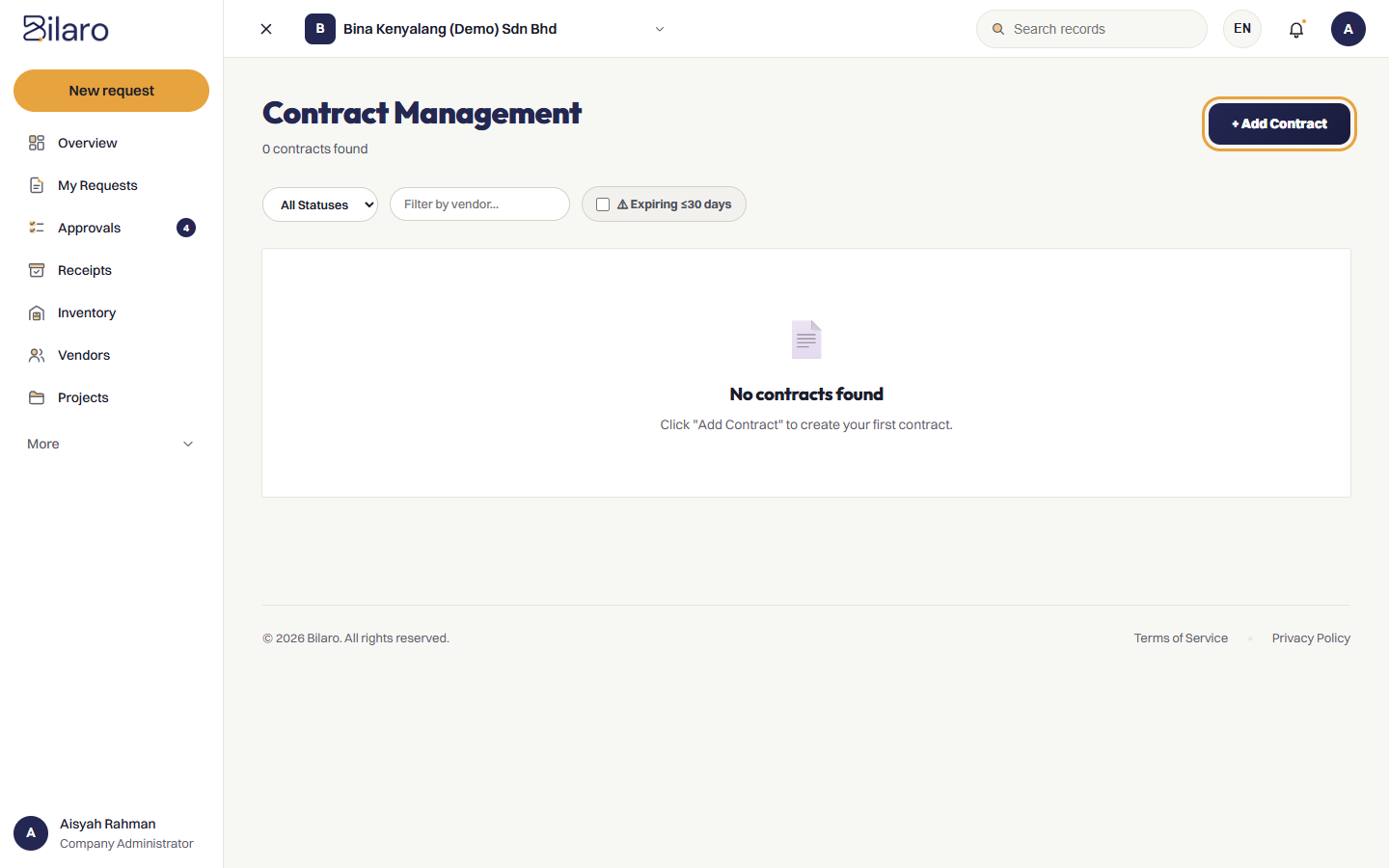
Tip: Papan pemuka dan halaman kontrak secara automatik menyerlahkan kontrak yang tamat tempoh dalam masa 30 hari dengan lencana amaran supaya pasukan anda dapat merundingkan pembaharuan lebih awal.
Cara memeriksa log audit syarikat
- Buka Log audit dari bar sisi (
/audit-logs). - Jejak audit memaparkan rekod yang tidak boleh diubah bagi semua tindakan operasi penting di seluruh syarikat anda.
- Tapis entri log menggunakan kawalan di bahagian atas:
- Julat tarikh: Tentukan tarikh mula dalam Dari tarikh dan tarikh tamat dalam Hingga tarikh.
- Pengguna: Cari mengikut nama pengguna yang melakukan tindakan tersebut.
- Tindakan: Cari mengikut jenis tindakan (seperti
REQUEST_APPROVED,PO_ISSUED,PAYMENT_RECORDED, atauSETTINGS_UPDATED). - Sekiranya anda seorang Pentadbir Global, gunakan pemilih Syarikat untuk memeriksa log merentasi syarikat penyewa yang berbeza.
- Semak lajur jadual: Cap masa, Pengguna, Peranan, Tindakan, Peralihan status, dan Alamat IP.
- Untuk mengeksport log bagi pematuhan luaran atau audit, klik Eksport CSV atau Muat turun PDF.
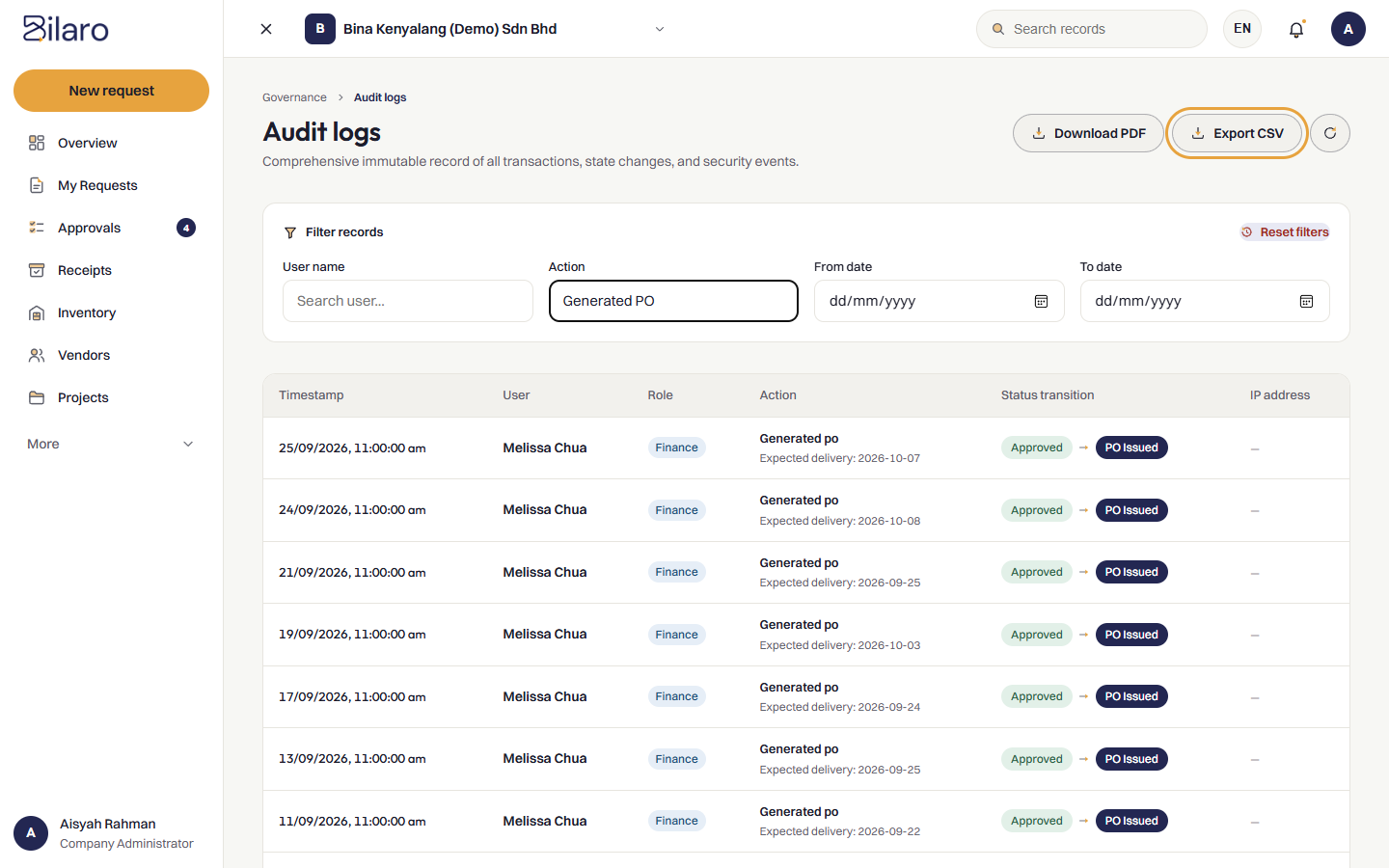
Nota: Rekod log audit tidak boleh disunting atau dipadamkan oleh mana-mana pengguna, memastikan integriti data yang lengkap.
Cara melihat status pengebilan dan langganan
- Buka Pengebilan dari bar sisi (
/billing). - Semak kad Pelan semasa:
- Memaparkan peringkat pelan aktif anda (Core, Pro atau Percubaan).
- Memaparkan selang pengebilan anda (Bulanan atau Tahunan) dan tarikh pembaharuan.
- Menunjukkan lencana status langganan aktif.
- Semak pembilang Penggunaan kerusi:
- Menunjukkan bilangan kerusi pengguna yang ditugaskan berbanding kapasiti pelan anda.
- Sekiranya pengguna aktif anda menghampiri atau mencapai had pelan, penunjuk amaran akan menggesa anda untuk melaraskan bilangan kerusi anda.
- Untuk melihat invois langganan terdahulu, memuat turun resit cukai, atau mengemas kini kad kredit syarikat anda, klik Urus pengebilan (Manage billing) untuk membuka portal pengebilan Stripe yang selamat.
- Untuk menukar pelan anda atau membuka kunci ciri tambahan (seperti Analitik Perbelanjaan lanjutan), klik Naik taraf ke Pro.
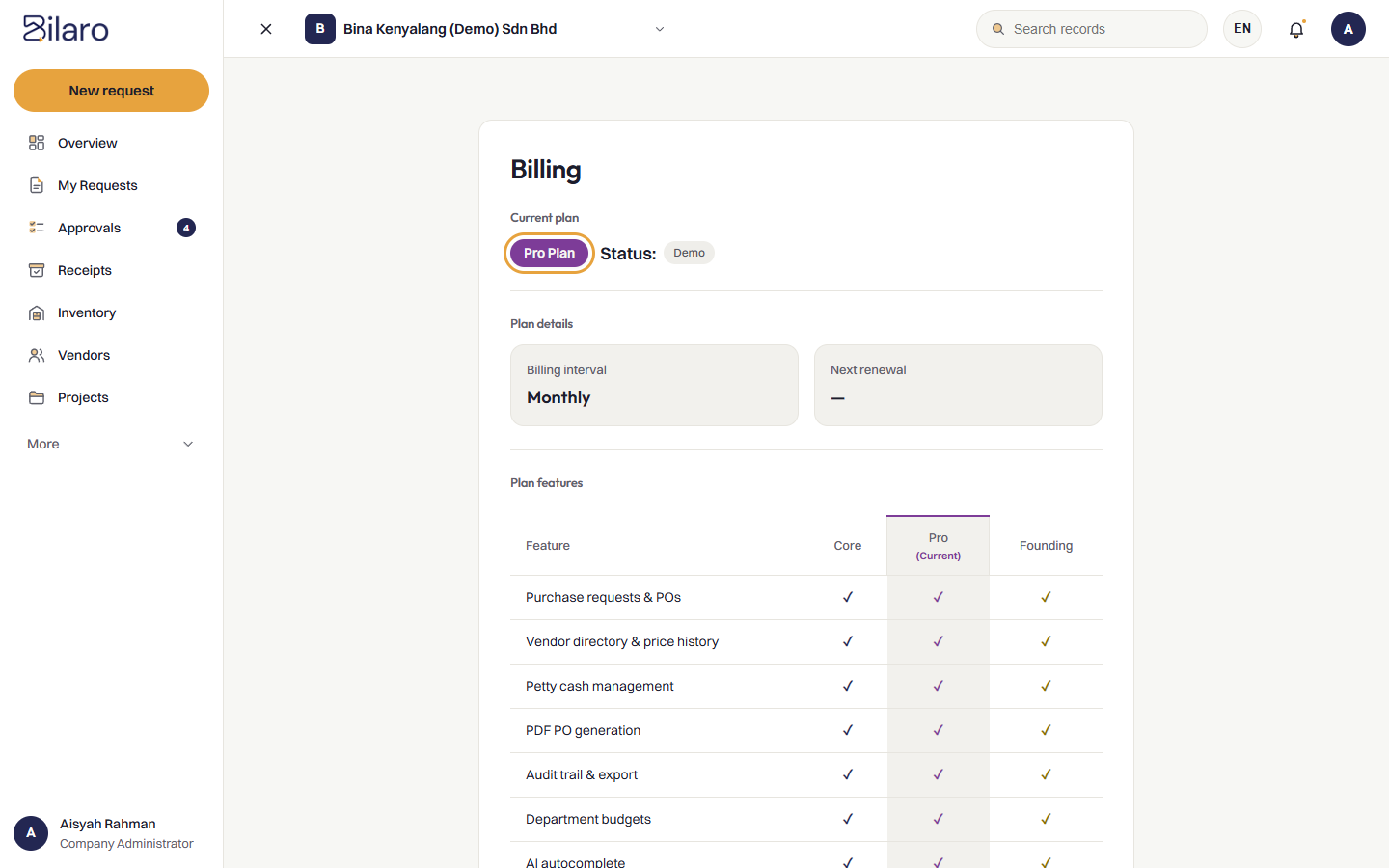
Nota: Hanya pengguna dengan peranan pengurusan, kewangan, atau pentadbiran yang boleh melihat gambaran keseluruhan pengebilan. Perubahan pengebilan akaun hanya boleh dilakukan oleh Pentadbir dan Pentadbir Global.
Perlukan bantuan lanjut? E-mel support@bilaro.my.