
Untuk apakah bayaran berulang dan kalendar digunakan?
Bayaran berulang mengautomasikan kos operasi yang berulang dengan mencipta draf permohonan baharu sebelum bil perlu dibayar, manakala kalendar dan papan pemuka menjejaki komitmen merentasi pesanan, penghantaran, dan tarikh tamat kontrak dalam satu jadual bersepadu. Syarikat menggunakannya untuk memastikan perbelanjaan rutin dibayar tepat pada masanya dan mengelakkan kejutan aliran tunai atau terlepas tarikh penghantaran. Sebagai contoh, tapak pembinaan yang menyewa jengkaut menyediakan bayaran terus berulang bulanan untuk sewaan peralatan, menyemak kalendar untuk melihat bila penghantaran bar keluli dan ansuran sewaan bulan depan perlu dibayar, serta menilai pembekal pengangkutan sebaik sahaja penghantaran tiba di tapak.
Cara membuat bayaran berulang
- Klik Permohonan baharu di bahagian atas bar sisi.
- Dalam Jenis permohonan, pilih Bayaran terus.
- Dalam Pembekal, taip nama pembekal dan pilih daripada senarai.
- Dalam Amaun (RM), masukkan amaun pembayaran.
- Dalam Kategori, pilih kategori perbelanjaan (seperti Utiliti, Sewa, Perisian SaaS, Ansuran pinjaman, atau Gaji (jumlah)).
- Dalam Perihal atau rujukan, masukkan nombor akaun, tempoh bil, atau rujukan invois.
- Dalam Tarikh perlu bayar, anda boleh memilih tarikh bayaran pertama ini mesti dibuat (pilihan).
- Tandakan kotak pilihan Bil berulang.
- Dalam Berulang setiap, pilih kekerapan pembayaran: Bulanan, Setiap 3 bulan, atau Tahunan.
- Di bawah Amaun setiap kali, pilih sama ada Amaun yang sama setiap kali (jika bil adalah tetap, seperti sewa) atau Amaun berubah setiap kali (jika bil berbeza-beza, seperti utiliti bermeter).
- Di bawah Tamat, pilih cara jadual ditamatkan:
- Pilih Tidak pernah tamat untuk perbelanjaan berterusan tanpa had masa.
- Pilih Tamat pada tarikh dan masukkan Tarikh perlu bayar terakhir.
- Pilih Tamat selepas beberapa bayaran dan masukkan Jumlah bilangan bayaran (2 atau lebih, mengira bayaran pertama ini).
- Dalam Bilangan hari sebelum tarikh perlu bayar untuk mencipta draf, masukkan tempoh masa dari 0 hingga 30 hari untuk memberi masa bagi kelulusan sebelum tarikh pembayaran.
- Di bawah Dokumen sokongan, klik Tambah sebut harga untuk melampirkan invois awal, bil, atau penyata (PDF atau imej sehingga 10 MB).
- Klik Hantar permohonan.
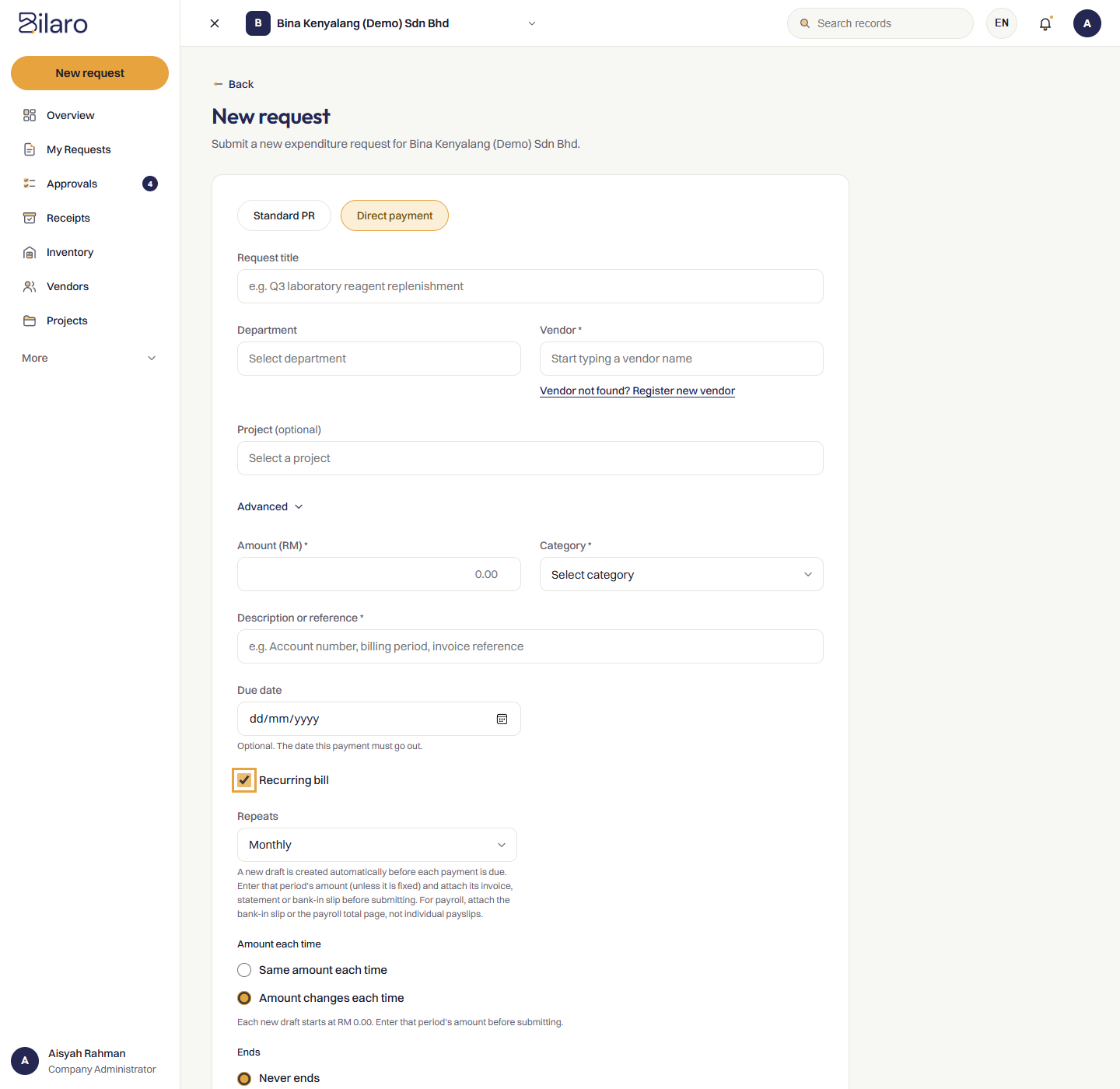
Nota: Jadual berulang hanya boleh dikonfigurasikan pada permohonan bayaran terus. Apabila hari yang ditetapkan tiba sebelum setiap tarikh perlu bayar yang dijadualkan, Bilaro mencipta draf permohonan baharu secara automatik yang membawa maklumat pembekal, jabatan, projek, kategori, fail sokongan, dan jadual perulangan. Jika ditetapkan kepada Amaun berubah setiap kali, draf dibuka pada RM 0.00 supaya anda boleh memasukkan amaun tempoh tersebut dan melampirkan invois semasa sebelum menghantar. Petua: Bagi bayaran terus gaji, lampirkan slip ringkasan bank-in atau halaman jumlah gaji, bukan slip gaji individu.
Cara menyunting atau menghentikan jadual berulang
- Buka Permohonan saya dari bar sisi.
- Pilih permohonan terkini dalam siri berulang tersebut.
- Pada pengepala di bawah tajuk permohonan, cari kad Jadual bayaran.
- Semak butiran jadual semasa: kekerapan, tarikh Bayaran seterusnya, peraturan amaun, syarat penamatan, dan hari sebelum tarikh akhir.
- Untuk mengubah butiran jadual, klik Sunting jadual:
- Kemas kini kekerapan Berulang setiap, Tarikh perlu bayar seterusnya, peraturan amaun, syarat penamatan, atau hari sebelum tarikh akhir.
- Klik Simpan perubahan.
- Untuk membatalkan draf masa hadapan secara kekal, klik Hentikan jadual:
- Semak notis pengesahan yang menyatakan bahawa tiada lagi draf akan dibuat dan permohonan terdahulu kekal tidak terjejas.
- Klik Hentikan jadual.
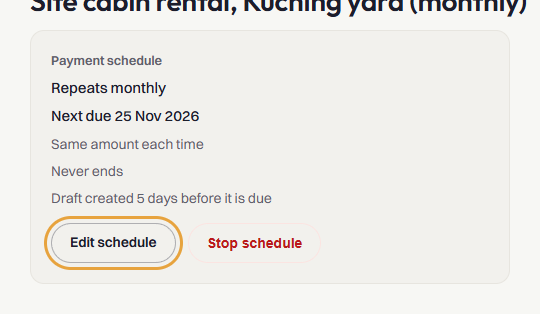
Nota: Hanya Pentadbir, pengguna Kewangan, atau pengguna yang membuat permohonan boleh menyunting atau menghentikan jadual. Jika draf yang lebih baharu dalam siri tersebut telah pun dibuat, buat suntingan anda pada permohonan yang paling baharu itu.
Cara menetapkan atau mengemas kini tarikh akhir bayaran
- Buka Gambaran keseluruhan dari bar sisi dan cari kad Akan datang.
- Klik Papar senarai untuk melihat item, termasuk yang berada di bawah Tiada tarikh akhir bayaran.
- Pada baris permohonan, klik Tetapkan tarikh.
- Dalam dialog Tetapkan tarikh akhir bayaran, pilih tarikh dan klik Simpan. Bilaro mengemas kini rekod, mencatat entri audit, dan mengira semula peringatan akan datang untuk tarikh baharu tersebut.
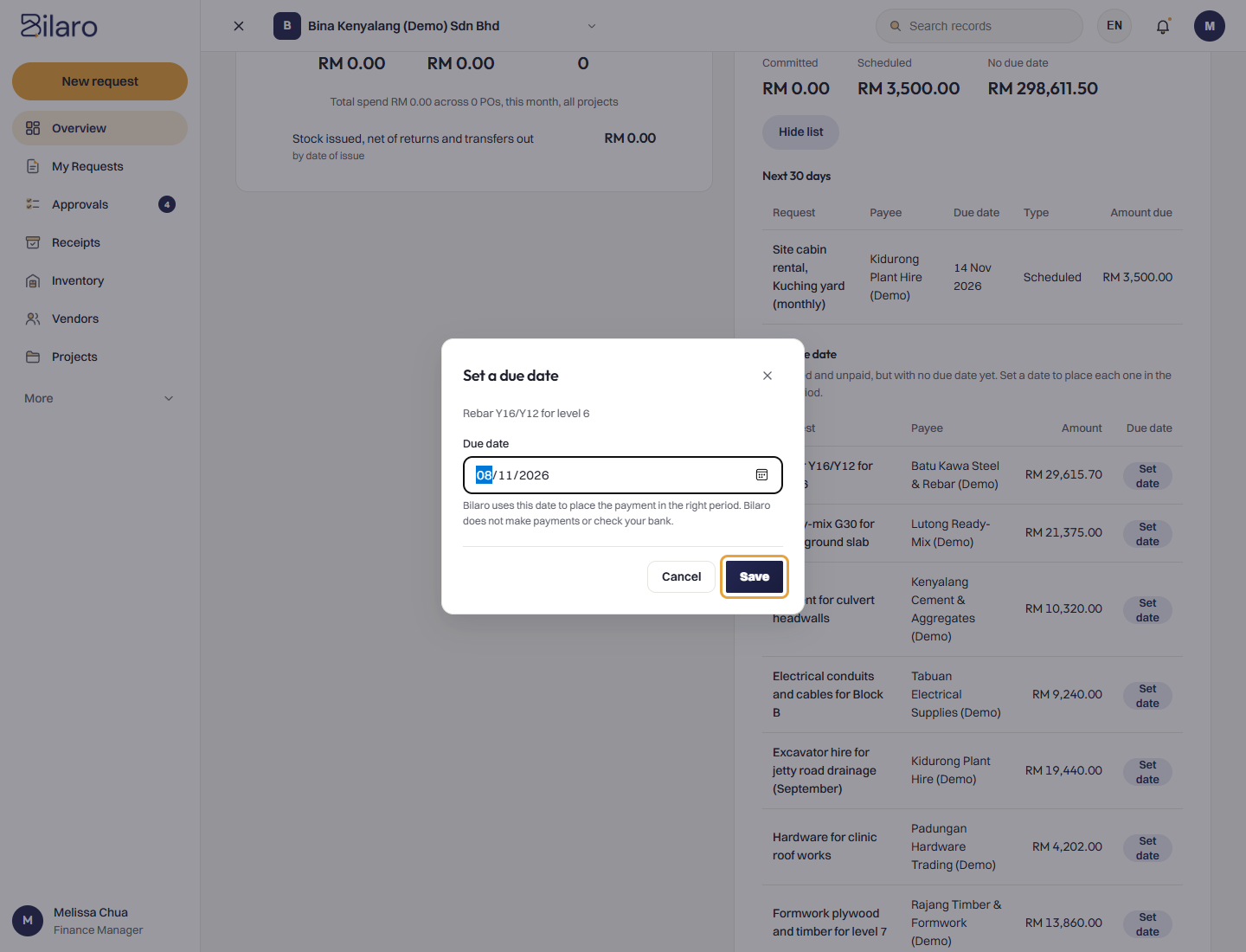
Nota: Hanya pengguna dengan peranan Pentadbir atau Kewangan boleh menetapkan atau mengubah suai tarikh akhir bayaran. Menetapkan tarikh akhir meletakkan permohonan ke dalam tempoh yang sesuai (30 hari akan datang, 60 hari akan datang, atau 90 hari akan datang) pada papan pemuka dan kalendar.
Cara memantau komitmen tunai dan bayaran akan datang
- Buka Gambaran keseluruhan dari bar sisi.
- Cari kad Akan datang.
- Pilih tempoh penilaian: 30 hari akan datang, 60 hari akan datang, atau 90 hari akan datang.
- Semak jumlah perbelanjaan merentasi kategori:
- Komited: Pesanan belian yang diluluskan dan bayaran terus yang menunggu pengeluaran dalam tempoh yang dipilih.
- Dijadualkan: Draf berulang tetap dan ansuran unjuran akan datang. Bagi bil berulang yang berubah-ubah, satu Anggaran dipaparkan berdasarkan amaun terakhir yang direkodkan.
- Tertunggak: Permohonan yang diluluskan yang tarikh akhir bayarannya telah berlalu.
- Tiada tarikh akhir bayaran: Permohonan yang diluluskan dan belum dibayar yang belum ditetapkan tarikh akhir bayaran.
- Klik Papar senarai (
) untuk mengembangkan senarai item yang dikumpulkan di bawah Tertunggak, tempoh aktif, dan Tiada tarikh akhir bayaran. - Klik mana-mana baris permohonan untuk menavigasi terus ke halaman butiran permohonan tersebut.
- Bagi item dalam Tiada tarikh akhir bayaran, klik Tetapkan tarikh dalam baris jadual untuk menetapkan tarikh akhir secara terus.
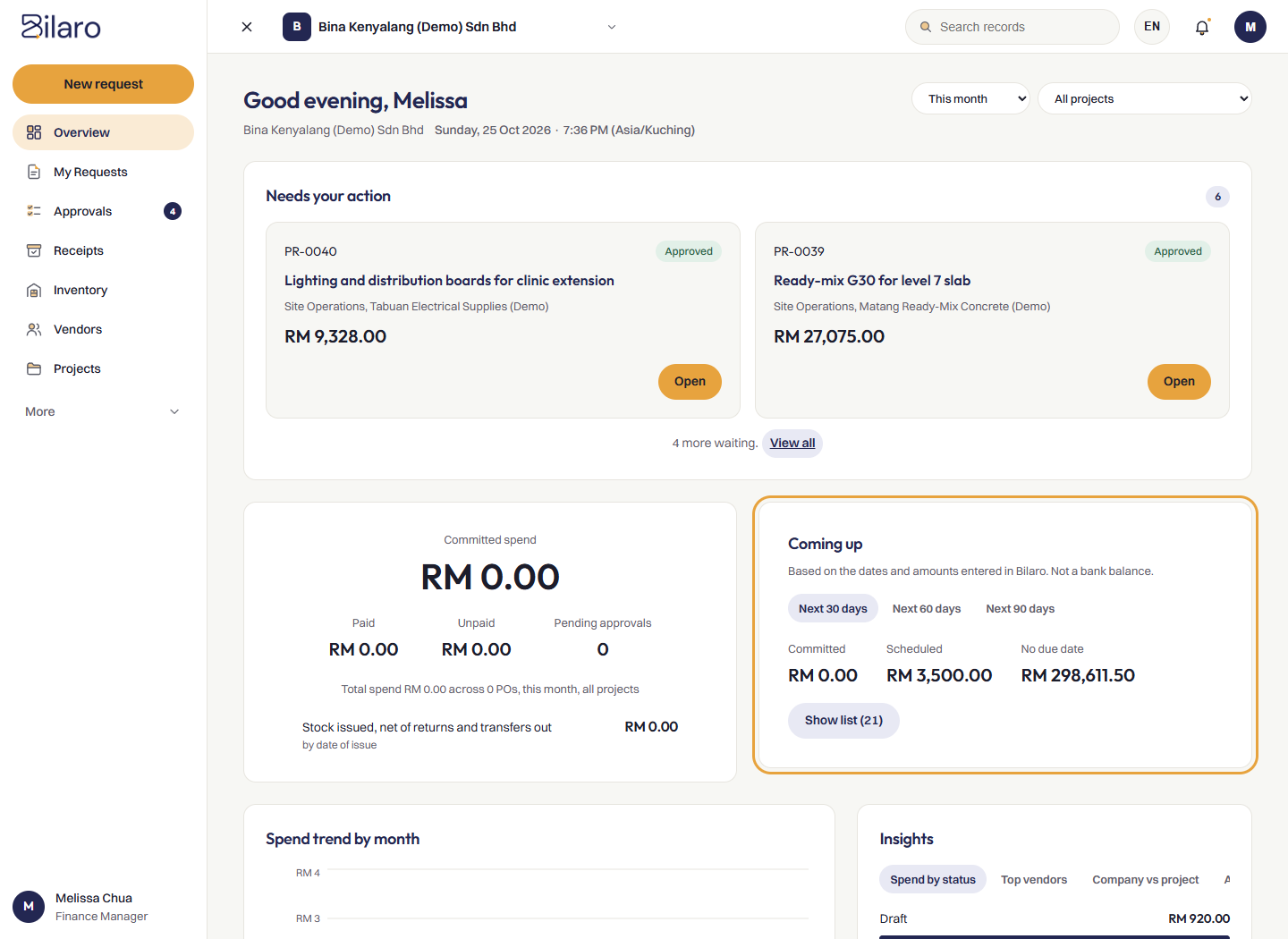
Nota: Kad Akan datang memaparkan angka berdasarkan tarikh yang dimasukkan dalam Bilaro; ia bukan baki bank dan tidak melaksanakan pindahan bank atau mengesahkan baki bank secara langsung. Kad ini boleh diakses oleh peranan Pentadbir, Pengarah, dan Kewangan. Petua: Semasa meluluskan permohonan pembelian, Pengurus, Pengarah, Pegawai Kewangan, dan Pentadbir juga boleh memeriksa jalur Sudah komited di bahagian atas panel keputusan untuk menyemak komitmen bagi 30 hari akan datang sebelum meluluskan perbelanjaan syarikat tambahan. Untuk maklumat lanjut tentang pengeluaran dan merekodkan bayaran, lihat Panduan Kewangan.
Cara menggunakan kalendar
- Buka Kalendar dari bar sisi.
- Pastikan Senarai dipilih dalam penukar Paparan kalendar.
- Dalam Julat, pilih tempoh masa: 7 hari akan datang, 30 hari akan datang, atau 90 hari akan datang.
- Dalam Jabatan, pilih jabatan tertentu untuk menapis item, atau pilih Semua jabatan.
- Klik Papar untuk menghidupkan atau mematikan jenis item (Tarikh akhir bayaran, Bayaran berulang, Penghantaran PO, Kontrak akan tamat tempoh, Dokumen pembekal akan tamat tempoh, RFQ ditutup, Kelulusan, dan Draf permohonan untuk dihantar).
- Di bawah Menunggu tindakan anda, semak permohonan yang menunggu kelulusan anda atau draf yang belum dihantar, sambil memperhatikan lencana tempoh menunggu (Menunggu X hari, diserlahkan dengan warna ambar pada 3 hari atau lebih dan koral pada 7 hari atau lebih).
- Di bawah kumpulan tarikh (Tertunggak, Hari ini, Esok, dan tarikh kalendar akan datang), semak bayaran berjadual, penghantaran, dan peristiwa penting tamat tempoh.
- Klik mana-mana baris item untuk membuka permohonan, pesanan belian, RFQ, atau kontrak yang berkaitan.
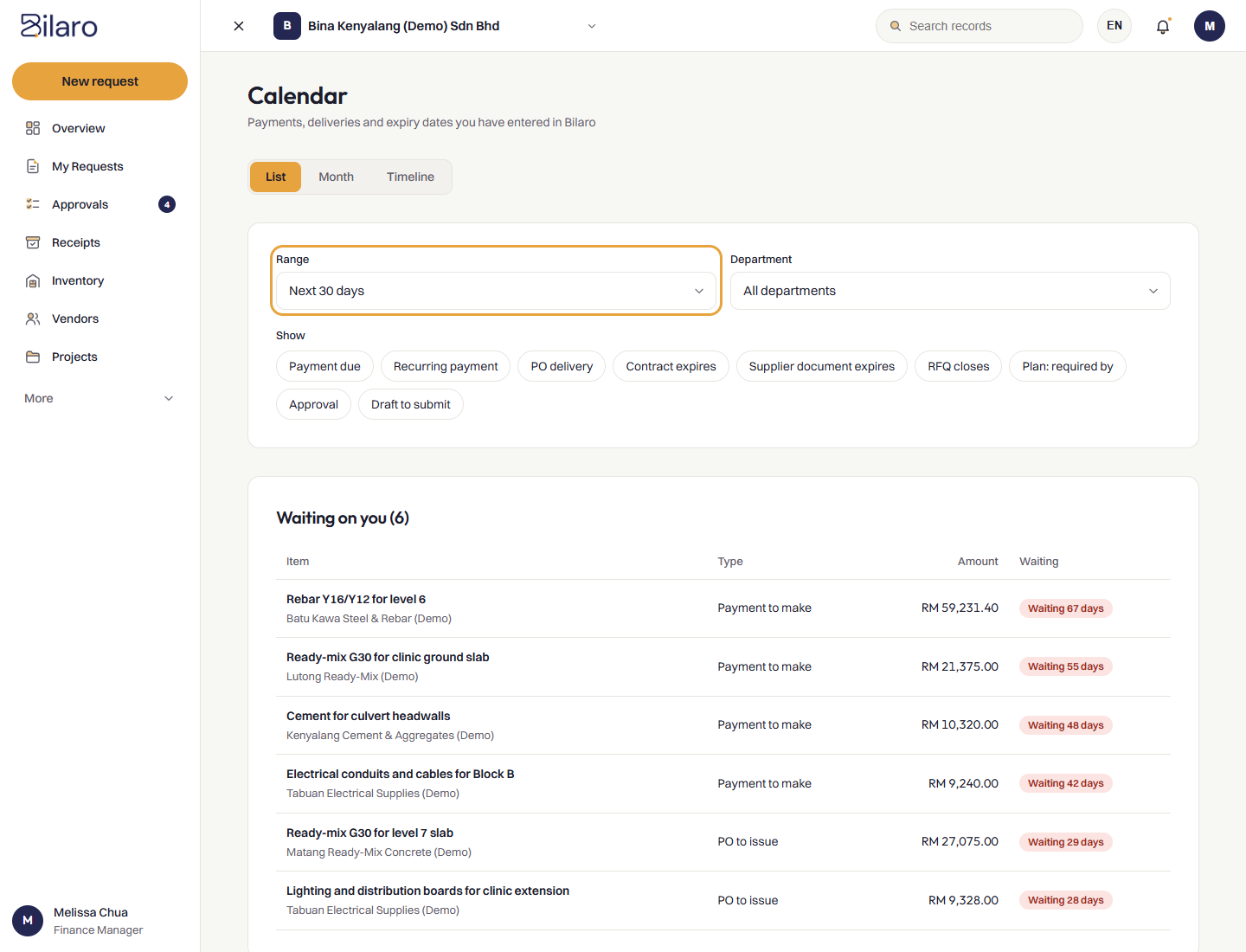
Nota: Pengarah, Pegawai Kewangan, dan Pentadbir melihat semua pembayaran syarikat termasuk baris gaji dan pinjaman. Bagi peranan lain, angka gaji dan pinjaman yang sensitif dikecualikan daripada kalendar dan jumlah keseluruhan (Tidak termasuk baris gaji dan pinjaman) melainkan pengguna tersebut yang mencipta permohonan itu sendiri.
Cara melihat paparan bulan dan garis masa
- Buka Kalendar dari bar sisi.
- Dalam penukar Paparan kalendar, klik Bulan.
- Gunakan Bulan sebelumnya dan Bulan seterusnya untuk menavigasi antara bulan, atau klik Hari ini untuk kembali ke bulan semasa.
- Semak titik peristiwa berkod warna pada setiap hari kalendar:
- Bayaran (Hijau): Tarikh akhir bayaran yang diluluskan dan unjuran bayaran berulang.
- Penghantaran PO (Biru): Tarikh penghantaran dijangka pada pesanan belian yang telah dikeluarkan.
- Tarikh tutup RFQ (Ambar): Tarikh tutup penghantaran sebut harga.
- Tamat tempoh (Merah): Tarikh tamat dokumen pendaftaran pembekal (seperti sijil CIDB, MOF, atau SST) dan tarikh tamat kontrak.
- Klik mana-mana sel hari dalam grid bulanan untuk melihat pecahan penuh itemnya dalam jadual di bawah grid.
- Dalam penukar Paparan kalendar, klik Garis masa untuk membuka paparan jadual 6 minggu.
- Semak bar kemajuan dan penanda peristiwa penting:
- Garisan ambar menegak menandakan tarikh hari ini.
- Bar biru: Permohonan dibuat → penghantaran (dari penciptaan permohonan hingga penghantaran dijangka).
- Bar hijau: Dihantar → bayar sebelum tarikh akhir bayaran (dari tarikh penghantaran hingga tarikh akhir bayaran).
- Bar ambar: Tempoh RFQ yang berakhir pada tarikh tutup (Ditutup
). - Bar merah: Tempoh kontrak yang berakhir pada tarikh tamat (Tamat
). - Berlian hijau: Satu tarikh akhir bayaran tunggal.
- Klik mana-mana bar garis masa atau berlian untuk membuka transaksi berkenaan.
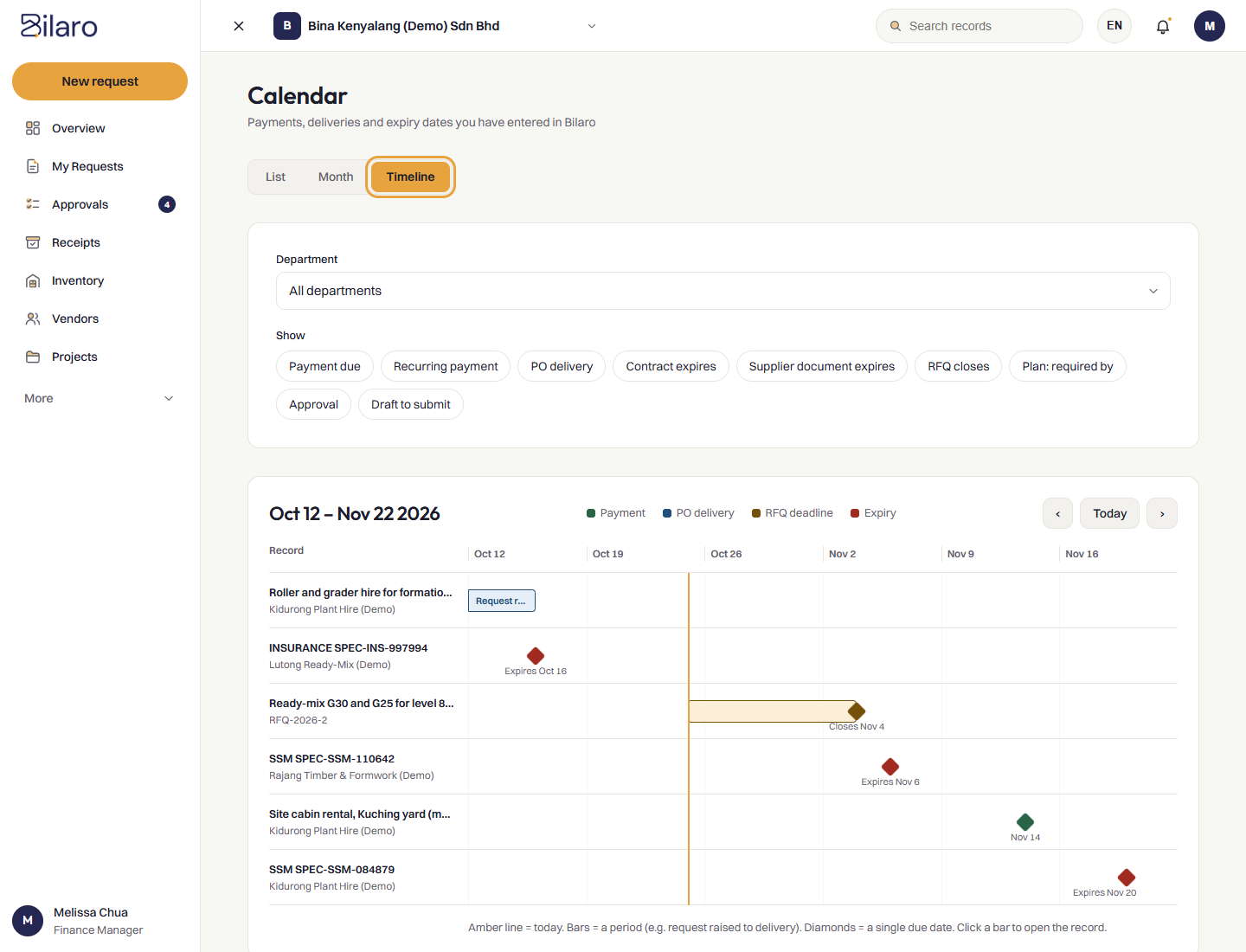
Petua: Jika anda tidak melihat penapis RFQ ditutup atau tarikh akhir RFQ pada kalendar, syarikat anda tidak mempunyai modul ini; tanya Pentadbir anda atau sokongan Bilaro. Untuk butiran tentang mendapatkan sebut harga, lihat Panduan Permintaan Sebut Harga.
Cara mengurus e-mel peringatan tarikh akhir
- Buka Tetapan Syarikat dari bar sisi.
- Di bawah Tetapan pesanan belian, cari E-mel peringatan tarikh akhir.
- Tandakan kotak pilihan untuk menghidupkan e-mel peringatan, atau nyahkannya untuk mematikannya.
- Tetapan dikemas kini secara automatik.

Nota: Peringatan tarikh akhir berjalan sebagai tugas latar belakang harian secara automatik berdasarkan zon masa syarikat anda. Peringatan dicetuskan pada selang masa tetap:
- Bayaran: 7 hari sebelum, 1 hari sebelum, dan 1 hari selepas tarikh akhir (apabila tertunggak).
- Jadual bayaran berulang: 7 hari sebelum dan 1 hari sebelum tarikh draf dijadualkan seterusnya.
- Kontrak tamat tempoh: 30 hari sebelum, 7 hari sebelum, 1 hari sebelum, dan 1 hari selepas tarikh tamat tempoh. Pentadbir dan pengguna Kewangan menerima ringkasan e-mel yang merangkumi semua bayaran, jadual, dan kontrak syarikat. Pemohon menerima e-mel peringatan untuk permohonan mereka sendiri. Pemberitahuan dalam aplikasi terus dihantar melalui loceng pemberitahuan walaupun e-mel peringatan dimatikan.
Cara menghantar penilaian pembekal
- Buka Pembekal dari bar sisi.
- Klik Lihat pada baris pembekal untuk membuka panel profil pembekal.
- Tatal ke bawah ke bahagian Penilaian prestasi pembekal.
- Klik Tambah penilaian.
- Dalam Tempoh penilaian, masukkan tempoh penilaian (sebagai contoh, 2026-Q3 atau Okt 2026).
- Nilaikan pembekal merentasi empat kriteria menggunakan menu lungsur (daripada 1 daripada 5 hingga 5 daripada 5):
- Kualiti: Spesifikasi bahan, kadar kecacatan, dan pematuhan piawaian.
- Penghantaran: Ketepatan masa ketibaan, keutuhan pembungkusan, dan ketepatan pesanan penghantaran.
- Harga: Pematuhan kadar yang disebut dan harga yang kompetitif.
- Perkhidmatan: Komunikasi, sokongan di tapak, dan responsif terhadap pertanyaan atau isu.
- Dalam Catatan, masukkan pemerhatian pilihan, nota penghantaran, atau maklum balas prestasi (sehingga 2,000 aksara).
- Klik Simpan penilaian.
- Penilaian ditambah di bawah Sejarah penilaian, dan Bilaro mengemas kini penarafan bintang keseluruhan pembekal.
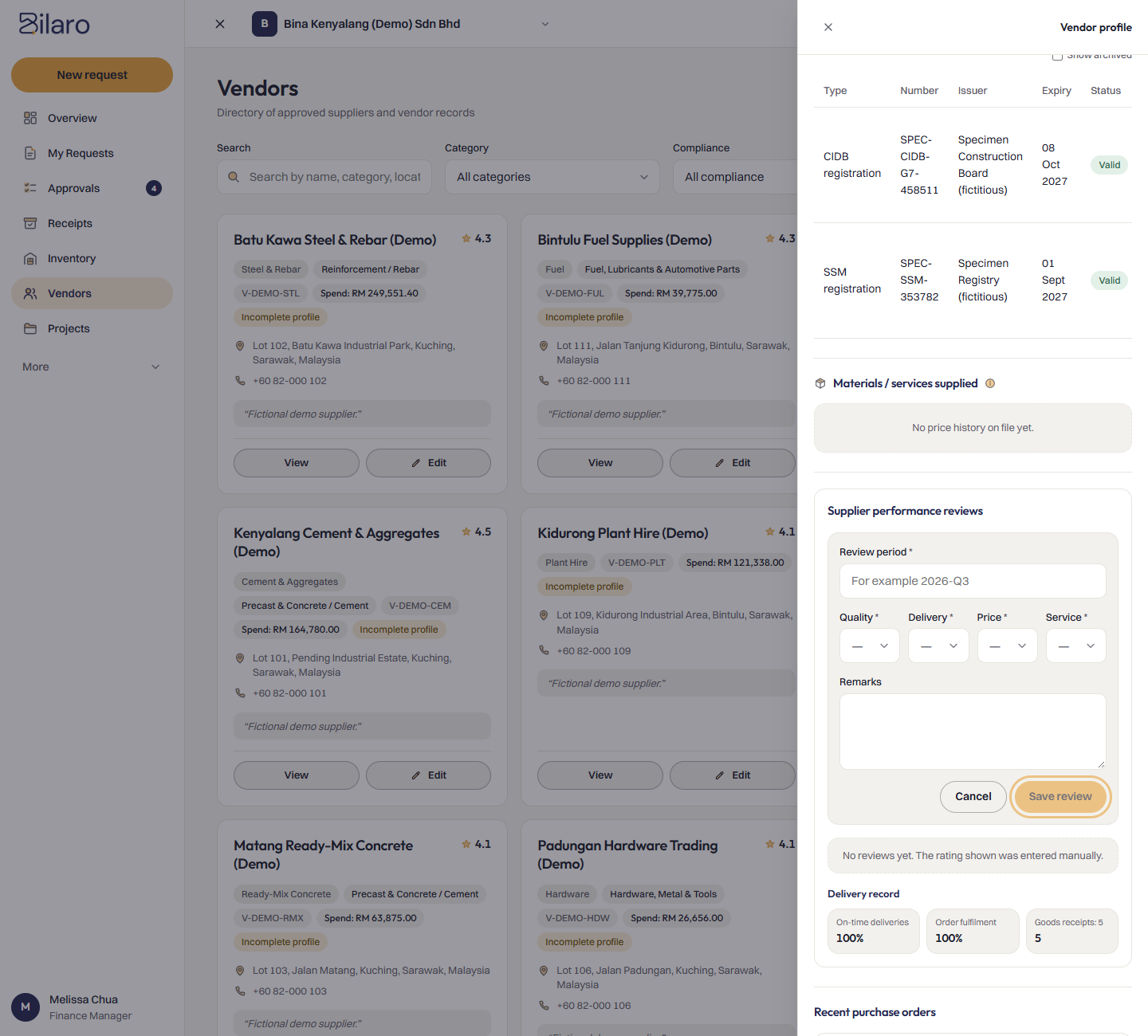
Nota: Penilaian pembekal boleh dihantar oleh peranan Kewangan, Pengurus, Pengarah, Pentadbir, dan Pentadbir Global untuk pembekal aktif. Penarafan keseluruhan pada profil pembekal diperoleh secara automatik daripada purata tidak berwajaran bagi semua penilaian yang dihantar. Selain itu, Bilaro memaparkan kad Rekod penghantaran objektif yang dikira secara terus daripada nota penerimaan barang (GRN) yang disahkan, menunjukkan peratusan Penghantaran tepat masa, kadar Pemenuhan pesanan, dan jumlah kiraan nota penerimaan barang. Jika anda tidak melihat Penilaian prestasi pembekal pada profil pembekal, syarikat anda tidak mempunyai modul ini; tanya Pentadbir anda atau sokongan Bilaro.
Perlukan bantuan lanjut? E-mel support@bilaro.my.