
Untuk apakah lapisan kumpulan?
Lapisan kumpulan menghubungkan beberapa anak syarikat di bawah satu organisasi induk supaya pihak pengurusan dapat memantau perbelanjaan disatukan, menguatkuasakan tadbir urus, dan memperoleh harga pukal. Daripada setiap anak syarikat beroperasi secara berasingan sepenuhnya, pengurusan kumpulan boleh menjejaki perbelanjaan komited merentasi semua unit perniagaan, menetapkan ambang kelulusan peringkat kumpulan bagi pembelian bernilai tinggi, dan mengekalkan daftar pematuhan pembekal yang dikongsi bersama. Sebagai contoh, kumpulan pembinaan yang menguruskan dua anak syarikat kontraktor utama dan sebuah loji pembancuh konkrit pratuang boleh menyelia gabungan perbelanjaan bahan, mewajibkan kelulusan pengarah kumpulan untuk sebarang pesanan tunggal melebihi RM 100,000, dan menyatukan permintaan tetulang keluli dan simen pukal merentasi ketiga-tiga syarikat ke dalam tender pukal bersepadu.
Siapa yang boleh mengakses ciri kumpulan
Akses kepada ciri kumpulan dikawal oleh peranan kumpulan khusus yang diberikan kepada pengguna yang menganggotai kumpulan tersebut:
- Group Admin: Boleh mengkonfigurasikan peraturan kelulusan kumpulan, menambah dan mengemas kini pembekal kumpulan berpusat dan dokumen pematuhan, mengkonfigurasikan tetapan pemerolehan kumpulan (group sourcing), mencipta dan mengeluarkan RFQ kumpulan, menganugerahkan kontrak kumpulan, serta menjemput atau mengeluarkan ahli kumpulan.
- Group approver: Boleh meluluskan atau menolak permohonan perolehan peringkat kumpulan, melihat pratonton peruntukan anugerah merentasi anak syarikat, dan menyemak RFQ kumpulan sebelum dikeluarkan.
- Group viewer: Mempunyai keterlihatan baca sahaja terhadap papan pemuka gambaran keseluruhan kumpulan, carta perbelanjaan, laporan, daftar pembekal kumpulan, dan kolam penyatuan pemerolehan kumpulan (group sourcing).
Nota: Peranan syarikat anak (seperti Requester, Manager, Director, Finance, Receiver, dan Admin) terpakai apabila bekerja di dalam syarikat individu. Peranan kumpulan terpakai apabila bekerja dalam skop Semua syarikat (kumpulan). Pengguna boleh memegang peranan pada kedua-dua peringkat.
Cara beralih ke paparan kumpulan
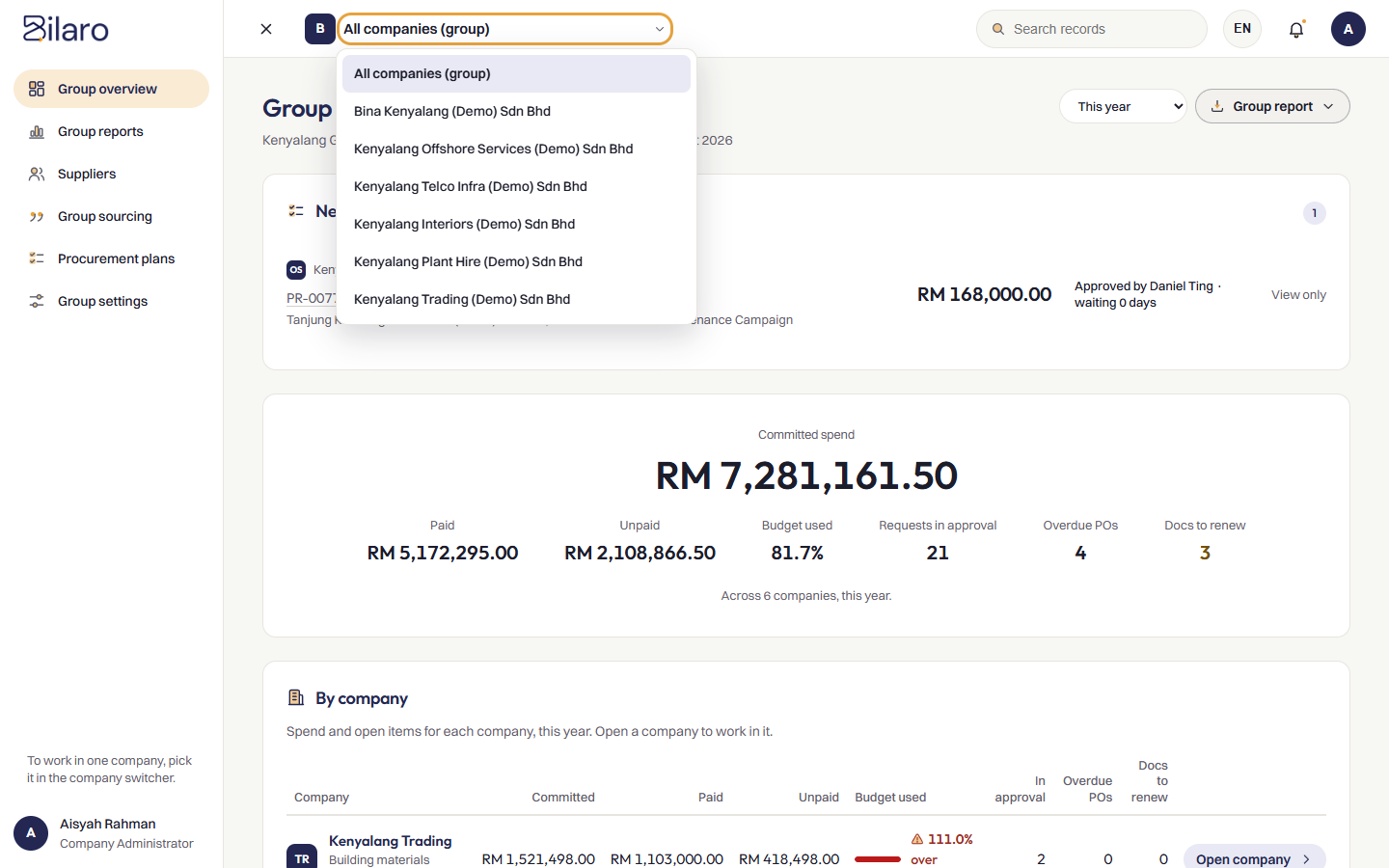
- Klik penukar syarikat di bar atas.
- Pilih Semua syarikat (kumpulan) (atau Semua syarikat dalam [Nama Kumpulan]).
- Navigasi bar sisi bertukar untuk memaparkan item khusus kumpulan: Gambaran keseluruhan kumpulan, Laporan kumpulan, Pembekal, Group sourcing (jika didayakan), dan Tetapan kumpulan (untuk Group Admin).
- Untuk kembali bekerja di dalam satu anak syarikat pada bila-bila masa, klik penukar syarikat dan pilih nama anak syarikat tersebut.
Cara melihat papan pemuka Gambaran keseluruhan kumpulan
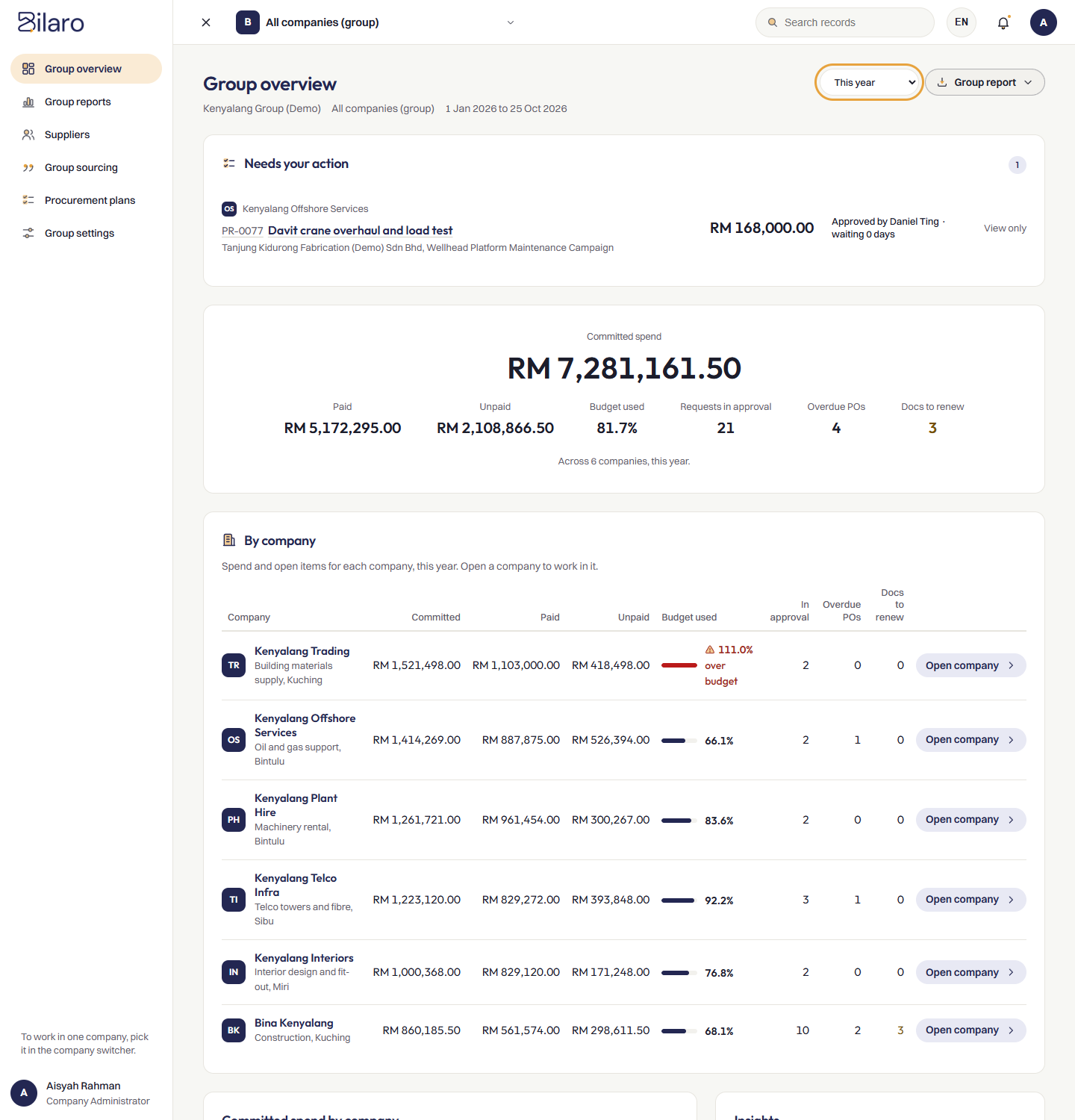
- Buka Gambaran keseluruhan kumpulan dari bar sisi.
- Di bahagian atas sebelah kanan, pilih tempoh pelaporan anda daripada menu juntai bawah julat tarikh: Bulan ini, Bulan lepas, 3 bulan lepas, atau Tahun ini.
- Semak kad ringkasan di bahagian atas:
- Perbelanjaan komited: Jumlah perbelanjaan yang diluluskan merentasi semua anak syarikat yang mengambil bahagian dalam tempoh yang dipilih.
- Dibayar: Jumlah pengeluaran yang telah direkodkan oleh pasukan kewangan anak syarikat.
- Belum dibayar: Baki pesanan belian belum selesai yang menunggu bayaran.
- Bajet digunakan: Gabungan penggunaan bajet merentasi anak syarikat yang mempunyai bajet jabatan yang ditetapkan.
- Permohonan dalam kelulusan: Jumlah bilangan permohonan perolehan yang sedang melalui kelulusan syarikat atau kumpulan.
- PO tertunggak: Pesanan belian yang telah melepasi tarikh penghantaran yang dijangka tanpa penerimaan barang yang lengkap.
- Dokumen perlu diperbaharui: Dokumen pematuhan pembekal yang telah tamat tempoh atau akan tamat tempoh dalam tempoh 30 hari.
- Tatal ke bahagian Mengikut syarikat untuk melihat perbelanjaan komited setiap anak syarikat, jumlah dibayar, penggunaan bajet, bilangan kelulusan terbuka, dan amaran dokumen. Jika anda mempunyai akses pengguna kepada sesuatu anak syarikat, klik Buka syarikat untuk menavigasi terus ke dalam syarikat tersebut.
- Semak carta bar Perbelanjaan komited mengikut syarikat untuk melihat bahagian perbelanjaan merentasi kumpulan.
- Di bawah Pandangan, beralih antara tab 10 projek teratas untuk melihat projek kumpulan mengikut kedudukan perbelanjaan komited, dan tab Pembekal teratas untuk menyemak perbelanjaan pembekal serta bilangan anak syarikat kumpulan yang membeli daripada setiap pembekal.
- Periksa jalur Amaran di bahagian bawah untuk pemberitahuan mendesak mengenai perbelanjaan melebihi bajet anak syarikat, kelulusan tersekat, atau sijil pematuhan pembekal yang hampir tamat tempoh.
Nota: Syarikat yang mempunyai langganan tidak aktif atau mata wang yang berbeza daripada mata wang asas kumpulan dikecualikan daripada jumlah kumpulan disatukan dan disenaraikan di bawah nota ringkasan pengecualian.
Cara mengeksport laporan kumpulan
- Buka Laporan kumpulan dari bar sisi, atau klik Laporan kumpulan di pengepala Gambaran keseluruhan kumpulan.
- Pilih tempoh pelaporan daripada menu juntai bawah julat tarikh (Bulan ini, Bulan lepas, 3 bulan lepas, Tahun ini, atau Tersuai).
- Jika anda memilih Tersuai, masukkan tarikh mula dalam Dari dan tarikh tamat dalam Hingga.
- Klik Laporan kumpulan untuk membuka menu pilihan eksport.
- Pilih format eksport anda:
- Ringkasan (PDF): Menjana dokumen PDF sedia cetak yang meringkaskan perbelanjaan, bajet, dan perkara terbuka mengikut syarikat.
- Ringkasan (CSV): Memuat turun hamparan dengan satu baris ringkasan bagi setiap anak syarikat dan jumlah kumpulan disatukan.
- Semua permohonan (CSV): Memuat turun fail CSV terperinci yang mengandungi setiap permohonan perolehan, item baris, harga seunit, kuantiti, dan status merentasi semua anak syarikat dalam tempoh tersebut.
- Fail tersebut dimuat turun terus ke peranti anda.
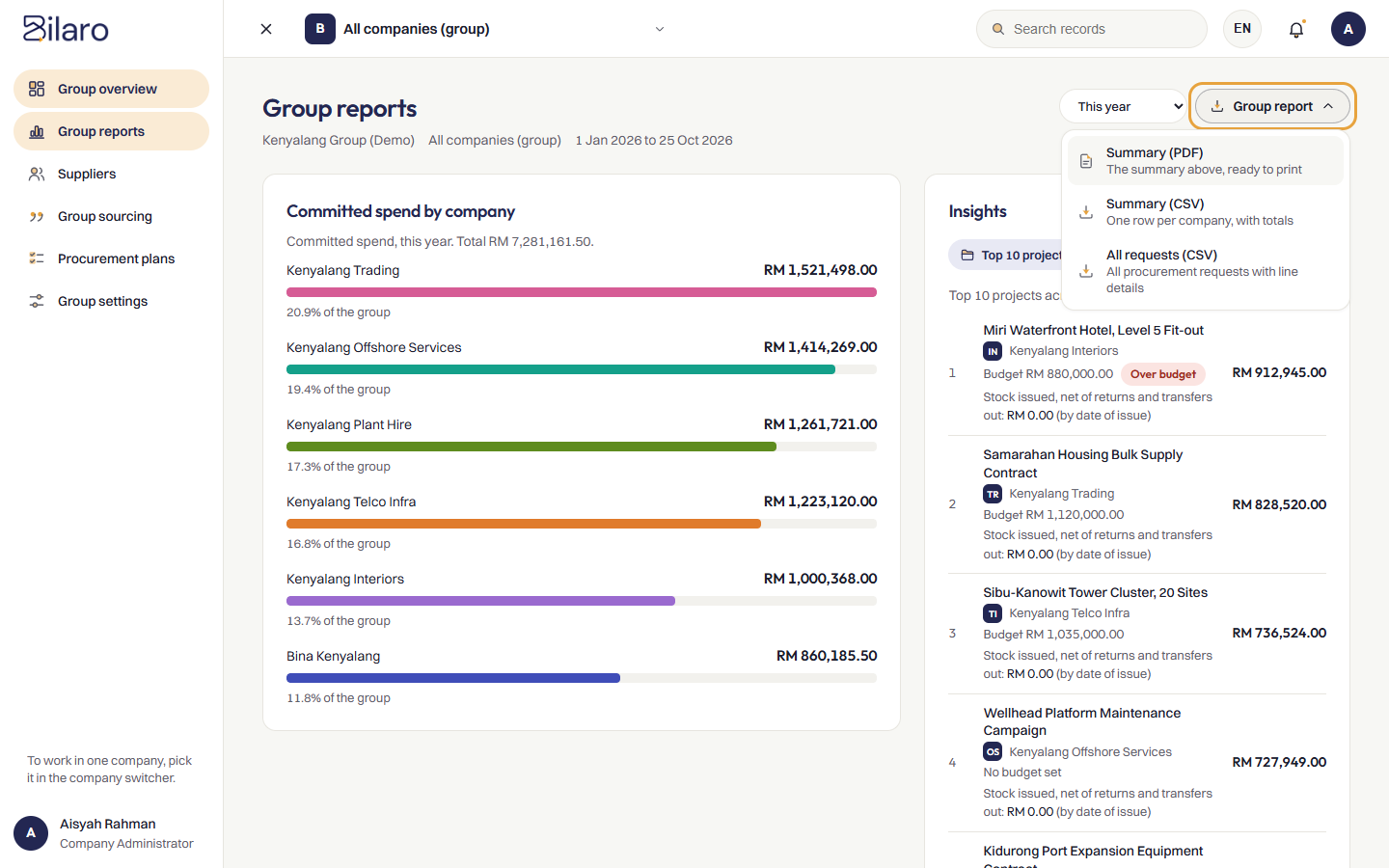
Petua: Halaman Laporan kumpulan juga memaparkan carta interaktif perbelanjaan mengikut syarikat dan pandangan pembekal teratas bagi julat tarikh yang anda pilih supaya anda boleh menyemak angka sebelum mengeksport.
Cara mengurus pembekal kumpulan dan dokumen pematuhan
- Buka Pembekal dari bar sisi.
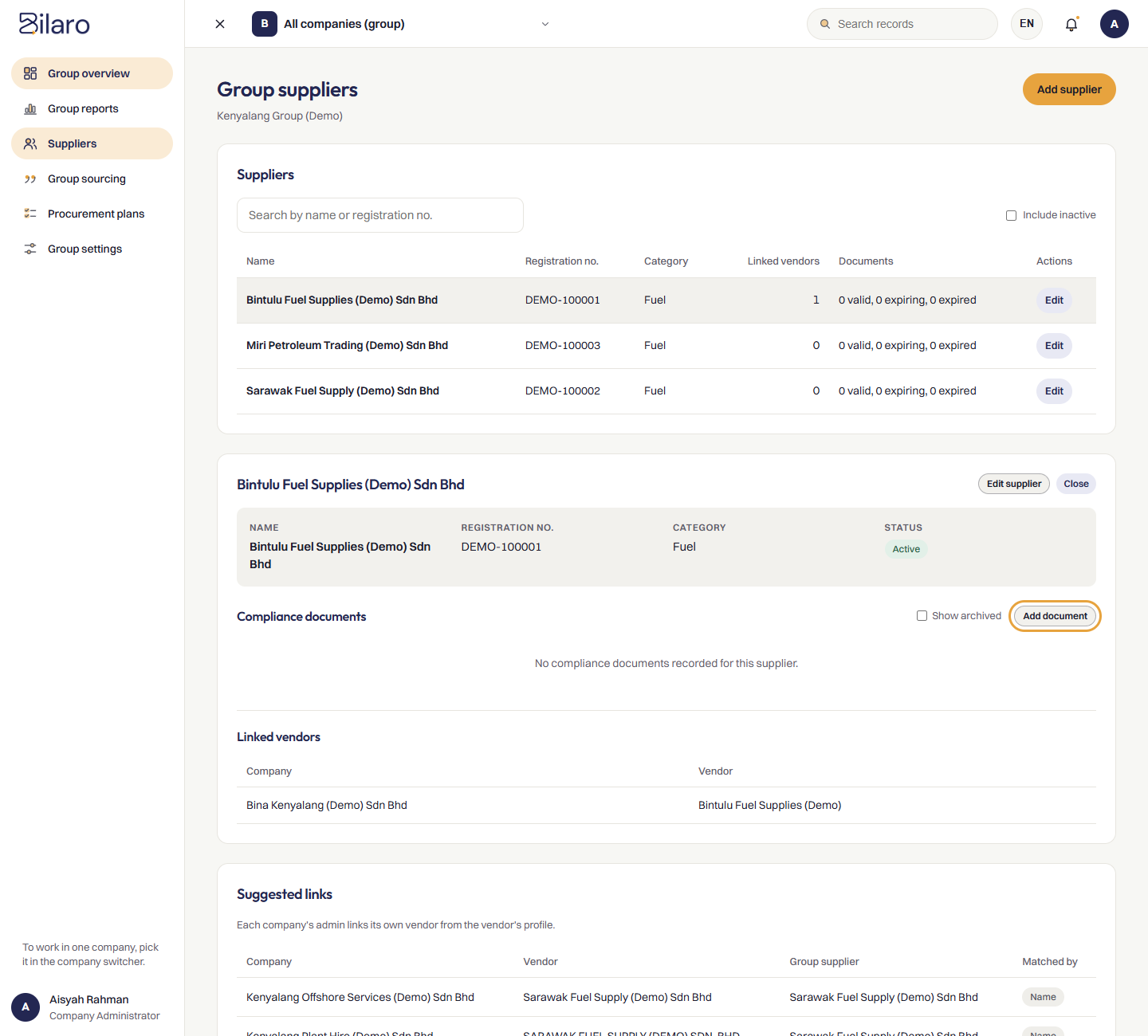
- Semak direktori pembekal kumpulan berpusat, yang menunjukkan nama syarikat, nombor pendaftaran, kategori, pembekal anak syarikat yang berkaitan, bilangan dokumen pematuhan, dan status (Aktif atau Tidak aktif).
- Gunakan input carian Cari mengikut nama atau no. pendaftaran untuk menapis pembekal, atau tandakan Sertakan yang tidak aktif untuk melihat entri yang dinyahaktifkan.
- Untuk mendaftarkan pembekal kumpulan baharu (Group Admin sahaja), klik Tambah pembekal, masukkan Nama pembekal, No. pendaftaran, dan Kategori, kemudian klik Simpan.
- Klik pada mana-mana baris pembekal untuk melihat butiran penuh:
- Butiran pembekal: Butiran pendaftaran syarikat dan status aktif. Klik Sunting pembekal untuk membuat perubahan.
- Pembekal berkaitan: Menyenaraikan pembekal di anak syarikat yang dipetakan kepada rekod induk kumpulan ini.
- Pautan dicadangkan: Memaparkan padanan pembekal automatik merentasi anak syarikat yang dikenal pasti melalui nombor pendaftaran SSM atau nama syarikat yang sepadan.
- Dokumen pematuhan: Menyenaraikan sijil berkanun dan industri (seperti lesen CIDB, MOF, SPKK, atau ST) berserta nombor dokumen, pihak pengeluar, tarikh dikeluarkan, tarikh tamat tempoh, dan status (Sah, Hampir tamat, Tamat tempoh, atau Diarkibkan).
- Untuk memuat naik sijil pematuhan (Group Admin sahaja), klik Tambah dokumen di bawah Dokumen pematuhan.
- Pilih Jenis dokumen (contohnya, CIDB), masukkan Nombor dokumen, Dikeluarkan oleh, Tarikh dikeluarkan, dan pilihan Tarikh tamat tempoh.
- Di bawah Pilih fail (PDF, PNG, JPG sehingga 10 MB), lampirkan fail sijil.
- Klik Simpan dokumen.
- Untuk mengemas kini sijil sedia ada, klik Gantikan fail untuk memuat naik dokumen baharu, atau klik Arkib untuk melupuskan sijil lama sambil mengekalkan rekod sejarah.
Nota: Hanya Group Admin boleh menambah atau menyunting pembekal kumpulan dan dokumen pematuhan. Group Approver dan Group Viewer mempunyai akses baca sahaja. Pentadbir setiap anak syarikat memautkan profil pembekal tempatannya ke induk pembekal kumpulan dari Direktori Pembekal peringkat syarikat.
Cara mengkonfigurasikan tetapan kumpulan dan peraturan kelulusan
- Buka Tetapan kumpulan dari bar sisi (tersedia untuk Group Admin).
- Di bawah Peraturan kelulusan, semak had ambang aktif yang mewajibkan permohonan perolehan di anak syarikat melalui kelulusan peringkat kumpulan.
- Untuk menambah peraturan kelulusan, cari borang Peraturan kelulusan baharu:
- Dalam Kategori, masukkan kategori perbelanjaan tertentu (seperti
Bahan binaan,Sewa Loji, atauIT), atau biarkan kosong untuk digunakan pada Semua kategori. - Dalam Had ambang (termasuk SST), masukkan jumlah keseluruhan minimum dalam RM yang mencetuskan kelulusan kumpulan.
- Klik Tambah peraturan.
- Dalam Kategori, masukkan kategori perbelanjaan tertentu (seperti
- Untuk menukar had ambang sedia ada, klik Edit had ambang di sebelah peraturan tersebut, masukkan amaun yang dikemas kini, dan klik Simpan.
- Untuk menjeda peraturan buat sementara waktu tanpa memadamkannya, klik Nyahaktifkan. Klik Aktifkan untuk menyambung semula penguatkuasaan.
- Di bawah Had kelulusan tersekat, semak had ambang menunggu dalam bilangan hari. Kelulusan menunggu yang belum diputuskan lebih lama daripada had ini akan ditandakan dengan lencana Tersekat pada papan pemuka dan amaran.
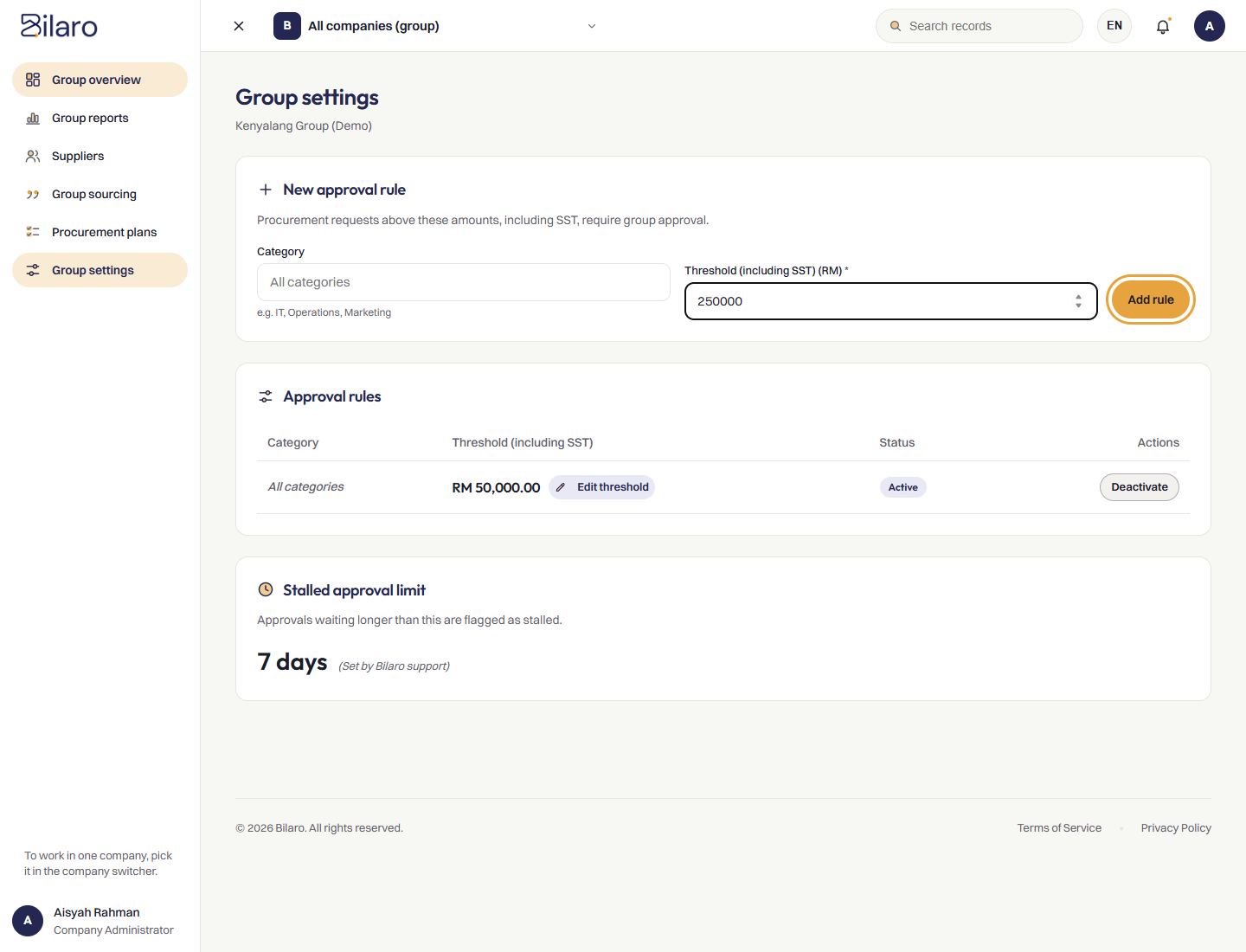
Nota: Had ambang kelulusan kumpulan menilai jumlah keseluruhan termasuk SST. Had kelulusan tersekat dikonfigurasikan oleh pihak sokongan Bilaro.
Cara menyemak dan memutuskan kelulusan kumpulan
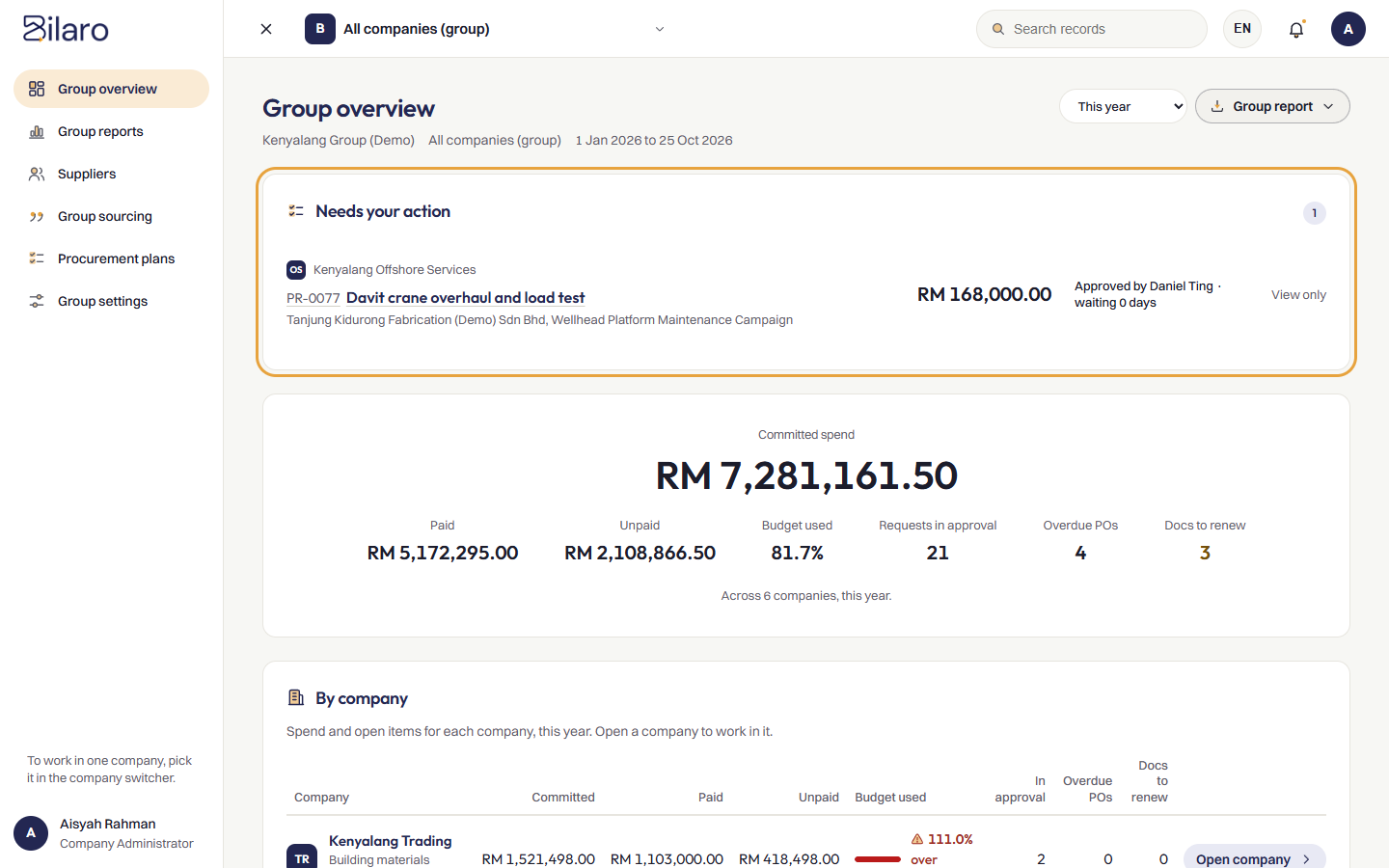
- Buka Gambaran keseluruhan kumpulan dari bar sisi dan periksa kad Perlu tindakan anda, atau buka pautan yang disediakan dalam pemberitahuan e-mel anda.
- Senarai tersebut menunjukkan semua permohonan perolehan daripada anak syarikat yang telah melepasi kelulusan peringkat syarikat (peringkat Pengurus dan Pengarah) serta melebihi had ambang kelulusan kumpulan yang aktif.
- Semak butiran permohonan pada kad: lencana anak syarikat, nombor rujukan PR, tajuk, pembekal, projek, jumlah amaun, dan hari menunggu.
- Klik pada baris permohonan atau Buka [Nombor PR] untuk memeriksa butiran penuh permohonan:
- Pecahan item berserta kuantiti, UOM, dan harga seunit di bawah Item baris.
- Sebut harga pembekal, bil, dan spesifikasi yang dilampirkan di bawah Lampiran.
- Sejarah kelulusan peringkat syarikat dan log audit di bawah Sejarah kelulusan kumpulan dan Jejak audit.
- Untuk meluluskan permohonan (Group Admin atau Group Approver), klik Luluskan, masukkan ulasan pilihan dalam Nota (pilihan), dan klik Luluskan. Permohonan berpindah ke status Diluluskan, dan pasukan Kewangan anak syarikat akan dimaklumkan untuk mengeluarkan pesanan belian.
- Untuk menolak permohonan, klik Tolak, masukkan penjelasan yang diperlukan dalam Sebab (dihantar kepada pemohon), dan klik Tolak. Permohonan kembali ke status Draf di anak syarikat, dan pemohon akan dimaklumkan tentang sebab penolakan.
Nota: Kelulusan kumpulan menguatkuasakan prinsip empat mata (four-eyes principle). Anda tidak boleh meluluskan atau menolak permohonan jika anda yang menciptanya, atau jika anda telah meluluskannya sebagai Pengurus atau Pengarah di peringkat syarikat. Dalam kes tersebut, Bilaro memaparkan Permohonan anda sendiri atau Anda telah meluluskan ini di peringkat syarikat, dan Group Approver atau Group Admin lain mesti membuat keputusan.
Cara mengumpulkan item ke dalam RFQ kumpulan
- Buka Group sourcing dari bar sisi. (Jika anda tidak melihat Group sourcing di bar sisi, kumpulan anda tidak mempunyai modul ini; tanya Pentadbir anda atau sokongan Bilaro.)
- Di bawah Consolidation pool (kolam penyatuan), semak item daripada permohonan pembelian yang telah dihantar merentasi anak syarikat kumpulan yang mengambil bahagian.
- Bilaro mengumpulkan perihal item dan unit ukuran yang sama secara automatik, memaparkan gabungan jumlah kuantiti dan kuantiti individu bagi setiap anak syarikat.
- Pilih kotak pilihan di sebelah kumpulan item yang ingin anda satukan ke dalam sebut harga pukal.
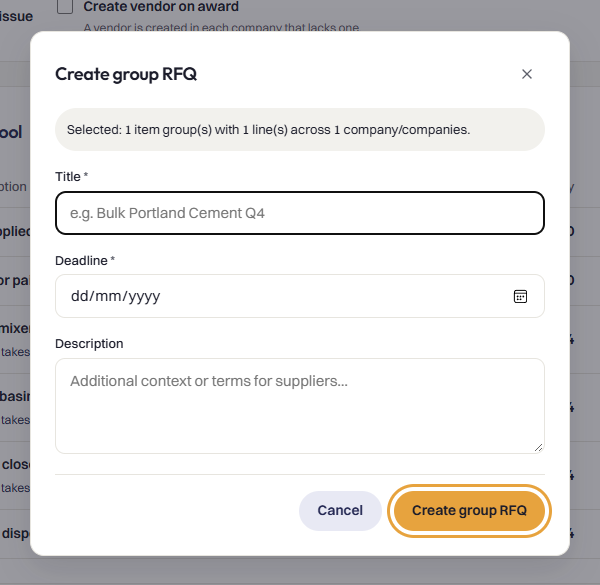
- Klik Create group RFQ (Cipta RFQ kumpulan).
- Dalam modal Create group RFQ (Cipta RFQ kumpulan), isi:
- Tajuk: Masukkan nama yang jelas bagi pelaksanaan pemerolehan anda (sebagai contoh,
Bulk Portland Cement Q4). - Tarikh akhir: Pilih tarikh tutup penghantaran sebut harga.
- Keterangan: Masukkan sebarang garis panduan penghantaran, lokasi tapak, atau spesifikasi untuk pembekal.
- Tajuk: Masukkan nama yang jelas bagi pelaksanaan pemerolehan anda (sebagai contoh,
- Klik Create group RFQ (Cipta RFQ kumpulan). RFQ baharu disimpan dalam status Draf dan dibuka dalam skrin butiran RFQ.
Nota: Pemerolehan kumpulan menyatukan keseluruhan permohonan pembelian. Apabila anda memilih satu baris item, sebarang item baris lain kepunyaan permohonan pembelian yang sama akan disertakan ke dalam RFQ kumpulan. Semasa dikumpulkan, permohonan sumber anak syarikat ditahan dalam status Dihantar dan tidak boleh diluluskan, disunting, atau dipesan di peringkat tempatan.
Cara menjemput pembekal dan mengurus sebut harga RFQ kumpulan
- Dalam Group sourcing, buka RFQ anda daripada senarai Group RFQs (RFQ Kumpulan).
- Dalam tab Item, semak Consolidated items (Item disatukan) dan Pooled source lines (Baris sumber dikumpulkan). Jika anda perlu mengembalikan permohonan pembelian kepada anak syarikatnya, klik Lepaskan pada baris tersebut, masukkan Sebab pelepasan, dan sahkan. Melepaskan satu baris mengembalikan keseluruhan permohonan sumber kepada syarikat.
- Klik tab Suppliers and quotes (Pembekal dan sebut harga).
- Klik Jemput pembekal, pilih pembekal aktif daripada menu juntai bawah Pilih pembekal kumpulan, dan klik Jemput pembekal. Ulangi untuk menjemput pembekal lain yang bersaing.
- Jika tetapan pemerolehan kumpulan memerlukan semakan sebelum dikeluarkan (Review before issue dihidupkan), Group Approver atau Group Admin klik Semak, masukkan sebarang syarat dalam Nota semakan, dan klik Semak. Status bertukar kepada Disemak.
- Apabila sudah sedia, Group Admin klik Keluarkan dan sahkan dalam kotak dialog. Status RFQ dikemas kini kepada Dikeluarkan.
- Apabila pembekal yang dijemput menghantar harga mereka, klik Masukkan sebut harga pada baris pembekal tersebut.
- Masukkan Harga seunit (RM) dan Tempoh penghantaran (hari) pembekal bagi setiap item baris.
- Masukkan Terma pembayaran pilihan (cth.
30 days net), Terma penghantaran (cth.Delivered to site), dan Nota. - Klik Simpan sebut harga. Status pembekal dikemas kini kepada Dihantar.
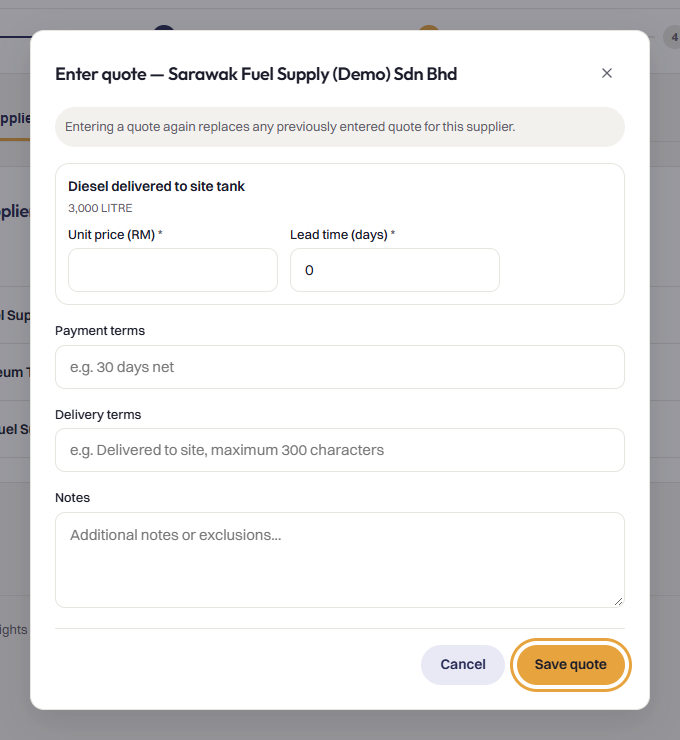
Petua: Jika pembekal yang dijemput menolak untuk membida, klik Tandakan ditolak [Mark declined] untuk merekodkan penolakan mereka tanpa memadamkan mereka daripada rekod anda. Jika pembekal meminda bidaan mereka, klik Masukkan sebut harga sekali lagi untuk menggantikan sebut harga terdahulu.
Cara membandingkan sebut harga dan menganugerahkan RFQ kumpulan
- Pada halaman butiran RFQ kumpulan, klik tab Bandingkan.
- Periksa matriks perbandingan sebelah-menyebelah yang menunjukkan harga seunit, jumlah keseluruhan, tempoh penghantaran, terma pembayaran, dan syarat penghantaran merentasi semua pembekal yang menghantar sebut harga.
- Bilaro menyerlahkan harga seunit terendah bagi setiap item dan jumlah kos terendah.
- Apabila sebut harga selesai, klik Tutup sebut harga di pengepala jika anda ingin menghalang suntingan sebut harga selanjutnya, atau teruskan terus semasa RFQ berada dalam status Dikeluarkan atau Ditutup.
- Klik tab Anugerah (boleh diakses oleh Group Admin dan Group Approver).
- Pilih pembekal pilihan anda daripada senarai sebut harga (setiap satu menunjukkan jumlahnya) untuk melihat pratonton peruntukan anugerah merentasi syarikat.
- Semak kad pecahan setiap anak syarikat:
- Periksa kuantiti item yang diperuntukkan kepada syarikat, harga seunit, jumlah baris, peratusan SST yang dikenakan, dan jumlah kos.
- Sahkan Status pembekal: Menunjukkan Pembekal berkaitan: [Nama Pembekal] jika anak syarikat telah mempunyai pembekal yang dipautkan, atau Pembekal akan dicipta daripada pembekal kumpulan jika penciptaan pembekal automatik didayakan dalam tetapan pemerolehan kumpulan. Jika ia menunjukkan Tiada pembekal berkaitan, Pentadbir syarikat tersebut mesti memautkan profil pembekalnya sebelum penganugerahan boleh diteruskan.
- Semak Laluan kelulusan tempatan anak syarikat (contohnya, sama ada permohonan pembelian yang dicipta akan memerlukan kelulusan Pengurus atau Pengarah berdasarkan had ambang syarikat).
- Periksa sebarang Amaran bajet atau halangan.
- Klik Award group RFQ (Anugerahkan RFQ kumpulan).
- Dalam dialog pengesahan, semak jumlah keseluruhan dan bilangan permohonan pembelian yang akan dicipta. Jika dasar kumpulan atau syarikat memerlukan justifikasi, pilih satu atau lebih sebab daripada pemilih sebab penganugerahan dan masukkan sebarang nota yang diperlukan.
- Klik Anugerah.
- Bilaro mengemas kini status RFQ kepada Dianugerahkan, membatalkan permohonan sumber asal yang dikumpulkan di setiap anak syarikat, dan mencipta satu permohonan pembelian standard baharu secara automatik di setiap anak syarikat yang mengambil bahagian dengan harga dan item yang dianugerahkan kepada pembekal.
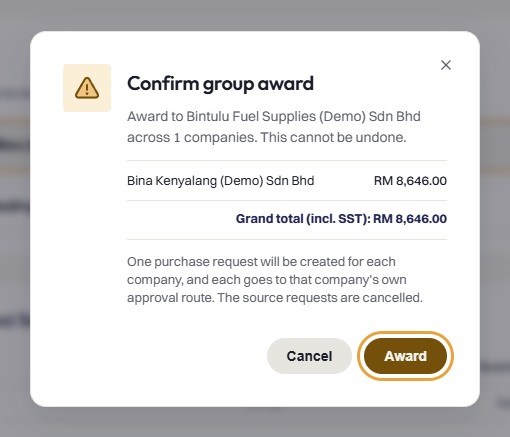
Nota: Hanya Group Admin boleh melaksanakan penganugerahan muktamad. Selepas anugerah, setiap anak syarikat meluluskan dan memesan permohonan pembeliannya melalui laluan kelulusan syarikat standardnya sendiri. Setelah diluluskan, pasukan Kewangan setiap anak syarikat menjana dan mengeluarkan Pesanan Belian sendiri kepada pembekal. Untuk butiran tentang pengeluaran pesanan belian dan perekodan pengeluaran bayaran, lihat Panduan Kewangan. Untuk pemerolehan standard bagi satu syarikat, lihat Panduan RFQ.
Perlukan bantuan lanjut? E-mel support@bilaro.my.