
Untuk apakah inventori?
Modul inventori Bilaro menjejaki bahan fizikal, bekalan, dan paras stok merentasi gudang pusat dan lokasi tapak. Ia mengekalkan lejar audit bagi setiap penerimaan, pengeluaran, pemindahan, dan pelarasan, di samping mengira baki stok masa nyata dan penilaian purata wajaran. Sebagai contoh, kontraktor pembinaan yang membeli bar keluli tetulang boleh menerima ikatan bar ke dalam stor pusat (yard), menjejaki kuantiti tersedia merentasi tapak kerja individu, dan merekodkan apabila bar keluli dikeluarkan kepada projek tapak tertentu.
Jika anda tidak melihat Inventori di bar sisi, syarikat anda tidak mempunyai modul ini; tanya Pentadbir anda atau sokongan Bilaro.
Siapa yang boleh menggunakan inventori
- Melihat paras stok, lejar pergerakan, dan laporan inventori: Semua pengguna di seluruh organisasi anda apabila modul inventori dihidupkan.
- Menyediakan dan menyunting stor: Peranan Admin, Global Admin, Manager, dan Finance.
- Menyediakan dan menyunting item stok: Peranan Admin, Global Admin, Manager, dan Finance.
- Membuat permohonan pembelian pesanan semula: Peranan Admin, Global Admin, Manager, dan Finance.
- Merekodkan pergerakan stok (Pengeluaran, Pemindahan, dan Pelarasan): Peranan Receiver, Manager, Director, Finance, Admin, dan Global Admin.
- Mengetepikan baki stok negatif: Peranan Admin, Finance, dan Global Admin.
- Memilih stor destinasi pada penerimaan barang: Peranan Receiver, Manager, Director, Finance, Admin, dan Global Admin.
Cara menyediakan stor
- Buka Inventori dari bar sisi.
- Klik tab Stor.
- Klik Tambah stor di pengepala atas sebelah kanan.
- Dalam Nama Stor, masukkan nama unik untuk lokasi penyimpanan (sebagai contoh,
Main Central WarehouseatauSite Yard A). - Dalam Projek Dipautkan, pilih projek jika stor ini kepunyaan tapak pembinaan tertentu, atau pilih Tiada (Stor Am) jika ia merupakan gudang am syarikat.
- Klik Cipta.
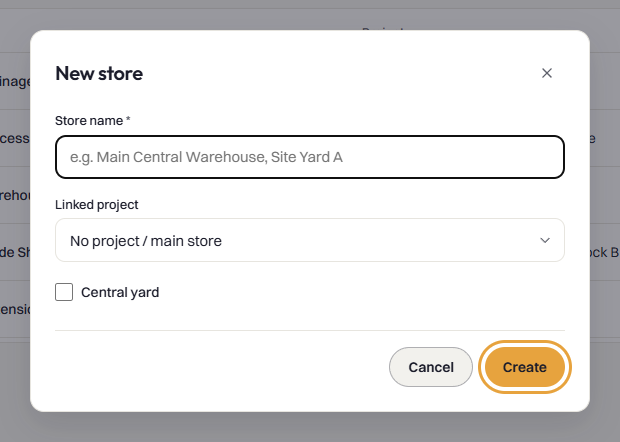
Nota: Untuk mengubah suai lokasi sedia ada, klik Sunting pada baris stor tersebut. Anda boleh mengemas kini namanya, menukar atau mengosongkan projek yang dipautkan, atau menogol suis Aktif. Stor tidak boleh dinyahaktifkan selagi ia memegang sebarang baki stok bukan sifar; anda mesti memindahkan atau melaraskan keluar semua baki stok terlebih dahulu. Petua: Memautkan stor ke projek membolehkan Bilaro memilih stor tersebut secara automatik apabila menerima barang yang dipesan untuk projek itu.
Cara mencipta item stok
- Buka Inventori dari bar sisi dan klik tab Item.
- Klik Tambah item. Dialog Item Stok Baharu akan dibuka.
- Dalam Kod Item, masukkan kod pengenalan unik (sebagai contoh,
STL-BAR-01). Bilaro menukar kod kepada huruf besar secara automatik. - Dalam Nama Item, masukkan perihal item (sebagai contoh,
Deformed Steel Bar 12mm). - Dalam Unit Ukuran (UOM), masukkan atau pilih unit (sebagai contoh,
PCS,KG,M, atauBOX). Lalai ialah PCS. - Dalam Kategori, anda boleh memasukkan kategori kumpulan (sebagai contoh,
Raw Materials,Safety, atauTools). - Dalam Paras Pesanan Semula Minimum, masukkan kuantiti minimum yang patut kekal dalam tangan merentasi semua stor sebelum pesanan semula dibuat (lalai kepada
0). - Pastikan Jejak pergerakan inventori ditandakan untuk menjejaki baki stok dan pergerakan lejar bagi item ini.
- Klik Cipta.
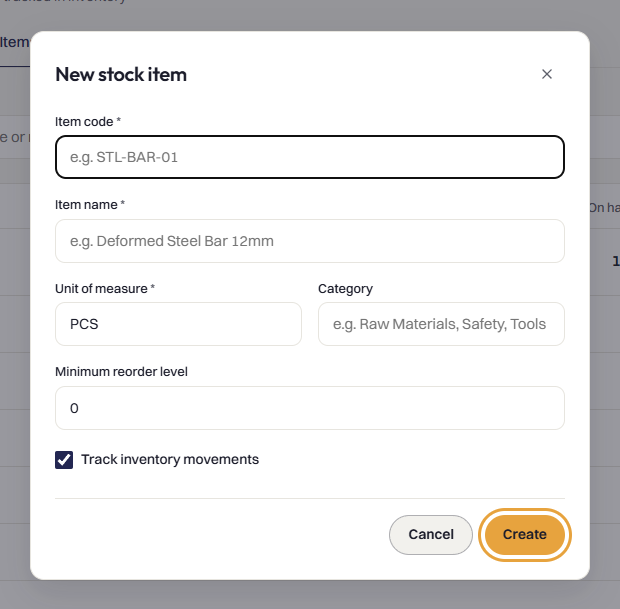
Nota: Anda boleh klik Sunting pada mana-mana item untuk mengemas kini nama, unit ukuran, kategori, paras pesanan semula, atau status penjejakannya. Sesuatu item tidak boleh ditetapkan kepada tidak aktif jika mana-mana stor masih mempunyai baki dalam tangan. Petua: Gunakan kod item yang jelas dan konsisten supaya item baris pada permohonan pembelian dan penghantaran pembekal sepadan dengan katalog anda dengan mudah.
Cara menambah stok melalui penerimaan barang
- Buka Resit dari bar sisi.
- Di bawah Penghantaran belum selesai, cari pesanan belian aktif dan klik Terima (atau buka pesanan belian dan klik Rekod barang diterima).
- Di bawah Jenis resit, pastikan GRN (Nota Penerimaan Barang) dipilih.
- Dalam Tarikh diterima, sahkan atau pilih tarikh penghantaran fizikal.
- Dalam Rujukan nota penghantaran, masukkan nombor pesanan penghantaran (DO) atau nota konsainan pembekal.
- Di bawah Stor, pilih gudang destinasi atau stor tapak tempat barang diletakkan. Jika pesanan belian diperuntukkan kepada projek yang mempunyai stor khusus, Bilaro memilih stor tersebut secara automatik; jika tidak, ia lalai kepada Lalai (stor projek).
- Di bawah Pengesahan item baris, sahkan kuantiti yang diterima dan pilih keadaan bagi setiap item (Baik, Rosak, atau Hilang).
- Muat naik dokumen penghantaran pembekal yang ditandatangani di bawah Imbasan pesanan penghantaran (DO), dan klik Simpan resit. (Jika syarikat anda mewajibkan imbasan pesanan penghantaran, butang tersebut memaparkan Muat naik DO diperlukan sehingga fail dilampirkan.)
- Apabila pengguna yang mempunyai kebenaran penerimaan mengesahkan resit tersebut, Bilaro menyiarkan pergerakan Penerimaan Masuk ke lejar stok secara automatik bagi setiap item baris yang sepadan dengan item stok aktif yang dijejak.
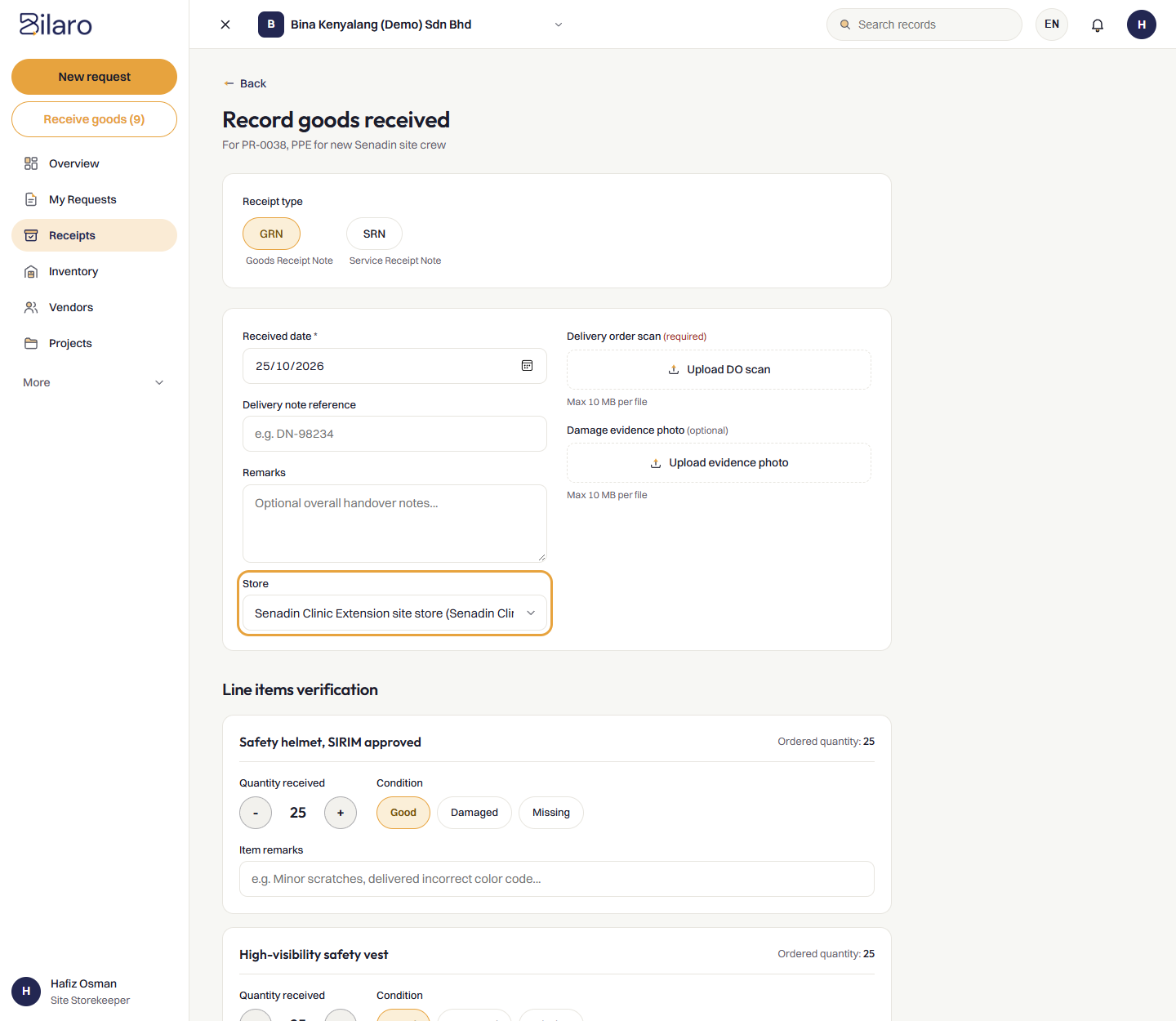
Nota: Item baris pesanan belian dipetakan secara automatik kepada item stok apabila perihalnya sepadan dengan kod atau nama item, atau bermula dengan kod item tersebut. Nota Penerimaan Perkhidmatan (SRN) tidak dimasukkan ke dalam inventori. Petua: Untuk butiran penuh tentang merekodkan penghantaran separa, melampirkan pesanan penghantaran, dan pengeluaran resit mudah alih luar talian, lihat panduan Menerima barang dan perkhidmatan.
Cara mengeluarkan stok
- Buka Inventori dari bar sisi dan klik tab Pergerakan.
- Klik Rekod pergerakan.
- Pada penukar jenis pergerakan di bahagian atas modal, pilih Pengeluaran.
- Dalam Item Stok, pilih item yang ingin anda keluarkan.
- Dalam Stor, pilih stor atau gudang tempat item diambil.
- Dalam Kuantiti, masukkan kuantiti yang hendak dikeluarkan.
- Di bawah Caj Kepada, pilih sama ada Projek atau Jabatan:
- Jika Projek dipilih, pilih projek sasaran daripada menu juntai bawah Pilih Projek.
- Jika Jabatan dipilih, pilih pusat kos daripada menu juntai bawah Pilih Jabatan.
- Dalam Sebab, masukkan penjelasan pilihan, nombor kerja, atau rujukan permintaan tapak.
- Klik Simpan.
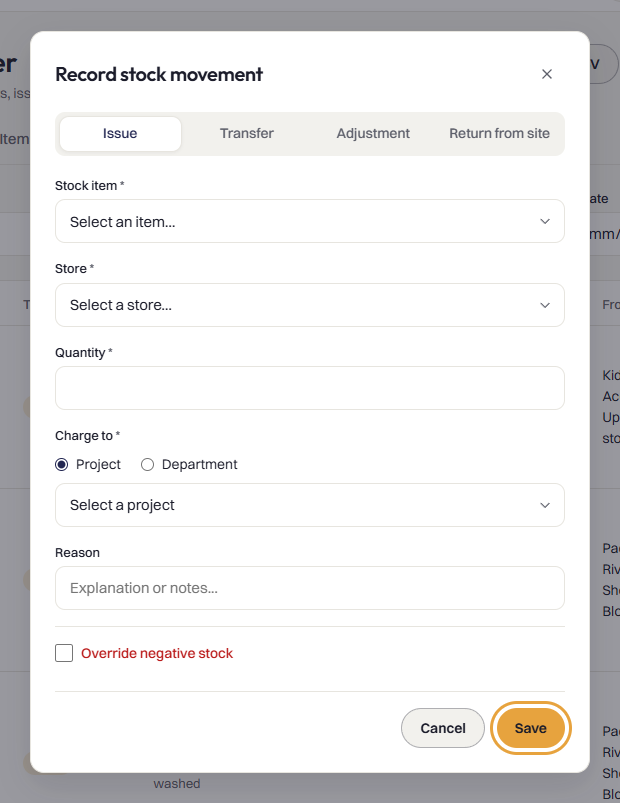
Nota: Bilaro menghalang pengeluaran stok yang melebihi jumlah yang tersedia dalam stor yang dipilih. Jika pengeluaran mesti diteruskan serta-merta sebelum penerimaan masuk direkodkan, pengguna dengan peranan Admin, Global Admin, atau Finance boleh menandakan Ketepikan stok negatif dan memasukkan Sebab Pengetepian (diperlukan) sekurang-kurangnya 3 aksara. Setiap pengetepian direkodkan dalam log audit syarikat.
Cara memindahkan stok antara stor
- Buka Inventori dari bar sisi dan klik tab Pergerakan.
- Klik Rekod pergerakan.
- Pada penukar jenis pergerakan, pilih Pemindahan.
- Dalam Item Stok, pilih bahan atau item yang dipindahkan.
- Dalam Dari Stor, pilih stor penghantar.
- Dalam Ke Stor, pilih stor penerima. Stor sumber dan stor destinasi mestilah berbeza.
- Dalam Kuantiti, masukkan bilangan unit yang hendak dipindahkan.
- Dalam Sebab, masukkan sebarang nota transit pilihan, nombor kenderaan, atau justifikasi pemindahan.
- Klik Simpan.
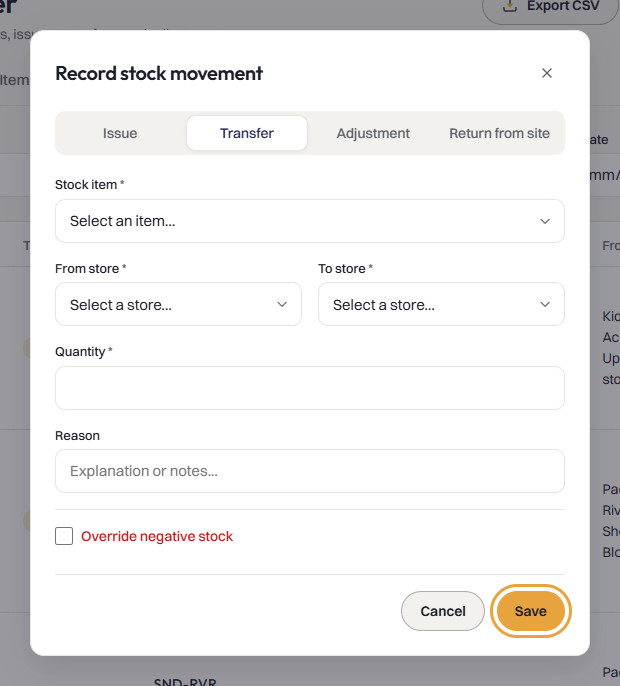
Nota: Pemindahan menggerakkan stok antara dua lokasi tanpa mengubah keseluruhan kuantiti inventori organisasi anda atau mengenakan caj kos kepada projek atau jabatan. Jika stor sumber tidak mempunyai stok yang mencukupi, pengguna dengan peranan Admin, Global Admin, atau Finance boleh menandakan Ketepikan stok negatif dan memberikan Sebab Pengetepian (diperlukan).
Cara melaraskan stok
- Buka Inventori dari bar sisi dan klik tab Pergerakan.
- Klik Rekod pergerakan.
- Pada penukar jenis pergerakan, pilih Pelarasan.
- Dalam Item Stok, pilih item yang anda laraskan.
- Dalam Stor, pilih gudang atau lokasi tapak tempat percanggahan berlaku.
- Dalam Kuantiti (+ untuk tambah, - untuk tolak), masukkan amaun pelarasan:
- Masukkan nombor positif (sebagai contoh,
15) untuk menambah stok selepas audit fizikal. - Masukkan nombor negatif (sebagai contoh,
-4) untuk menghapuskira stok yang rosak, hilang, atau dilupuskan.
- Masukkan nombor positif (sebagai contoh,
- Dalam Kos Seunit (RM), anda boleh menyatakan harga seunit jika menambah stok. Jika dibiarkan kosong, Bilaro secara lalai menggunakan kos purata wajaran semasa stor tersebut.
- Dalam Sebab, masukkan penjelasan sekurang-kurangnya 3 aksara (sebagai contoh,
Penyesuaian kiraan stokatauDilupuskan akibat kerosakan air). - Klik Simpan.
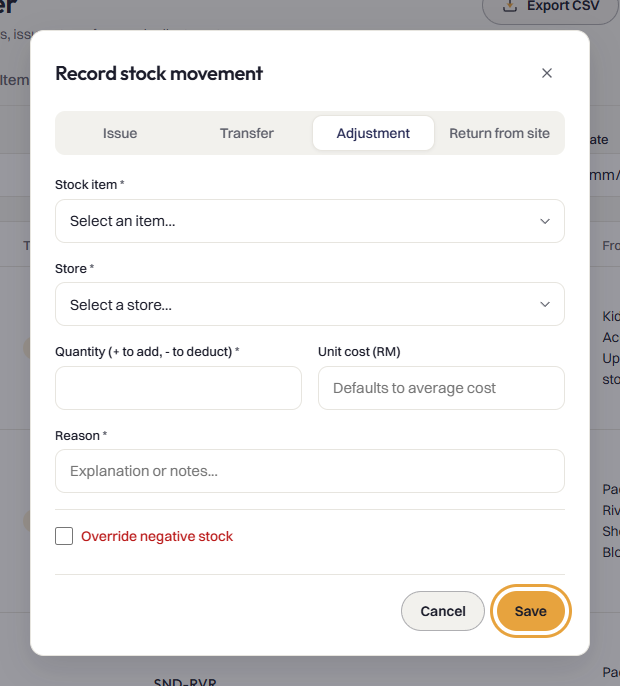
Nota: Sebab sekurang-kurangnya 3 aksara adalah mandatori bagi setiap pelarasan. Pelarasan negatif tidak boleh menjadikan baki stor di bawah sifar melainkan pengguna Admin, Global Admin, atau Finance mendayakan Ketepikan stok negatif dan memberikan Sebab Pengetepian (diperlukan).
Cara memesan semula item stok rendah
- Buka Inventori dari bar sisi dan klik tab Item.
- Tandakan kotak pilihan Stok rendah sahaja di atas katalog untuk melihat hanya item yang baki stok dalam tangan di seluruh syarikat telah jatuh di bawah Paras Pesanan Semula Minimum.
- Cari item yang ditandakan dengan lencana status ambar Rendah.
- Dalam lajur tindakan di sebelah kanan, klik Draf PR.
- Bilaro mencipta permohonan pembelian dalam status Draf bertajuk
Reorder: <Item Code> <Item Name>:- Kuantiti pesanan semula dikira secara automatik untuk mengembalikan jumlah stok syarikat sehingga dua kali ganda paras pesanan semula minimum.
- Harga seunit item baris diisi terlebih dahulu menggunakan kos purata wajaran item merentasi semua stor.
- Jika draf terbuka atau kelulusan sedia wujud untuk item ini, Bilaro membuka permohonan sedia ada tersebut dan bukannya mencipta salinan pendua.
- Bilaro menavigasi terus ke draf permohonan di bawah Permohonan, di mana anda boleh memilih pembekal, memperuntukkan kos projek atau jabatan, dan menghantar permohonan untuk kelulusan.
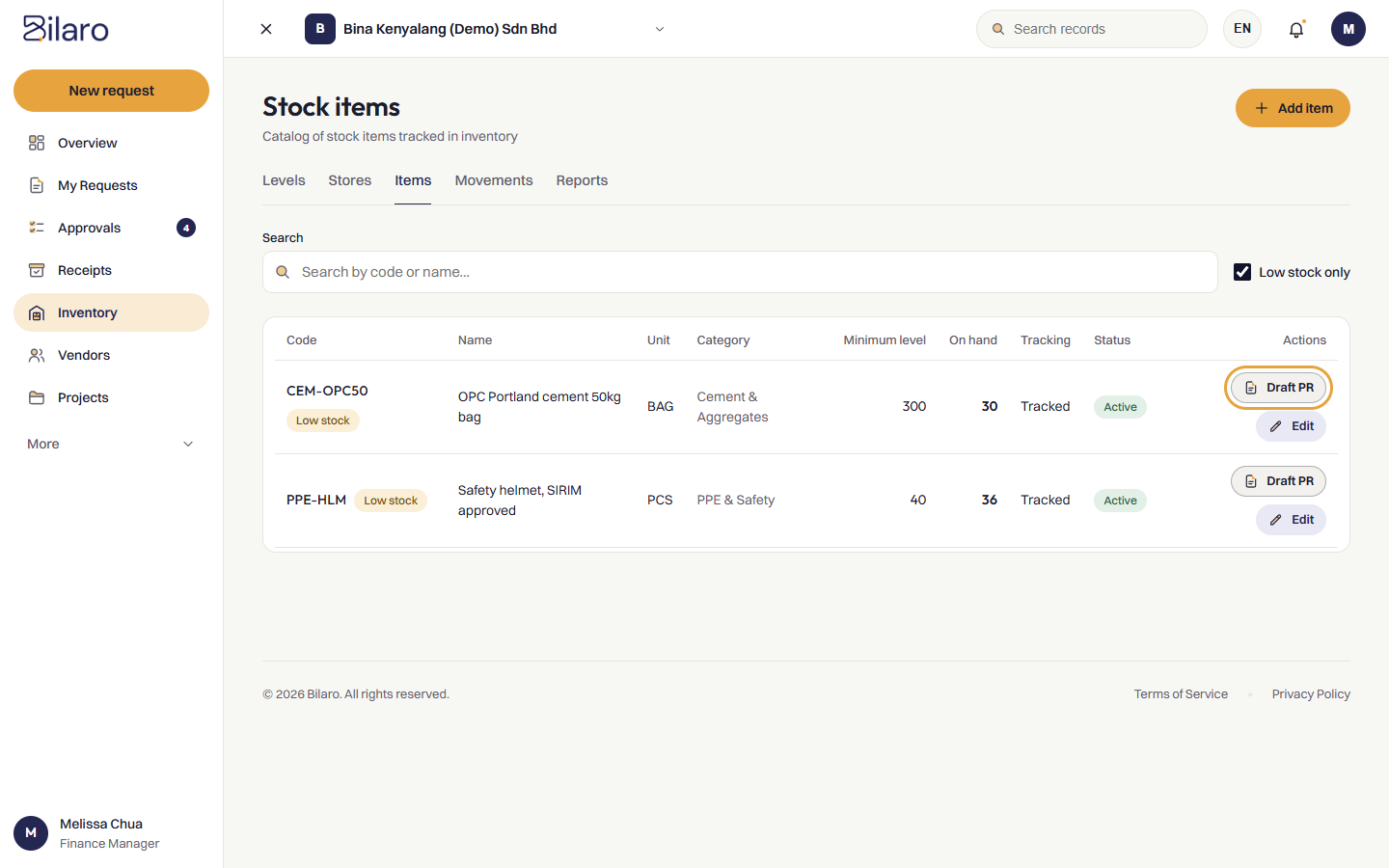
Nota: Apabila pergerakan stok menyebabkan sesuatu item jatuh di bawah paras pesanan semula minimumnya, Bilaro menghantar pemberitahuan loceng automatik kepada semua pengguna dengan peranan Admin dan Finance, termasuk pautan terus ke katalog stok rendah. Pengguna dengan peranan Admin, Global Admin, Manager, dan Finance boleh klik Draf PR. Petua: Untuk langkah seterusnya mengenai penghalaan draf permohonan melalui kelulusan dan pengeluaran pesanan belian, lihat panduan Membuat dan menjejaki permohonan perolehan dan Panduan Kewangan.
Cara melihat paras stok dan lejar stok
- Buka Inventori dari bar sisi.
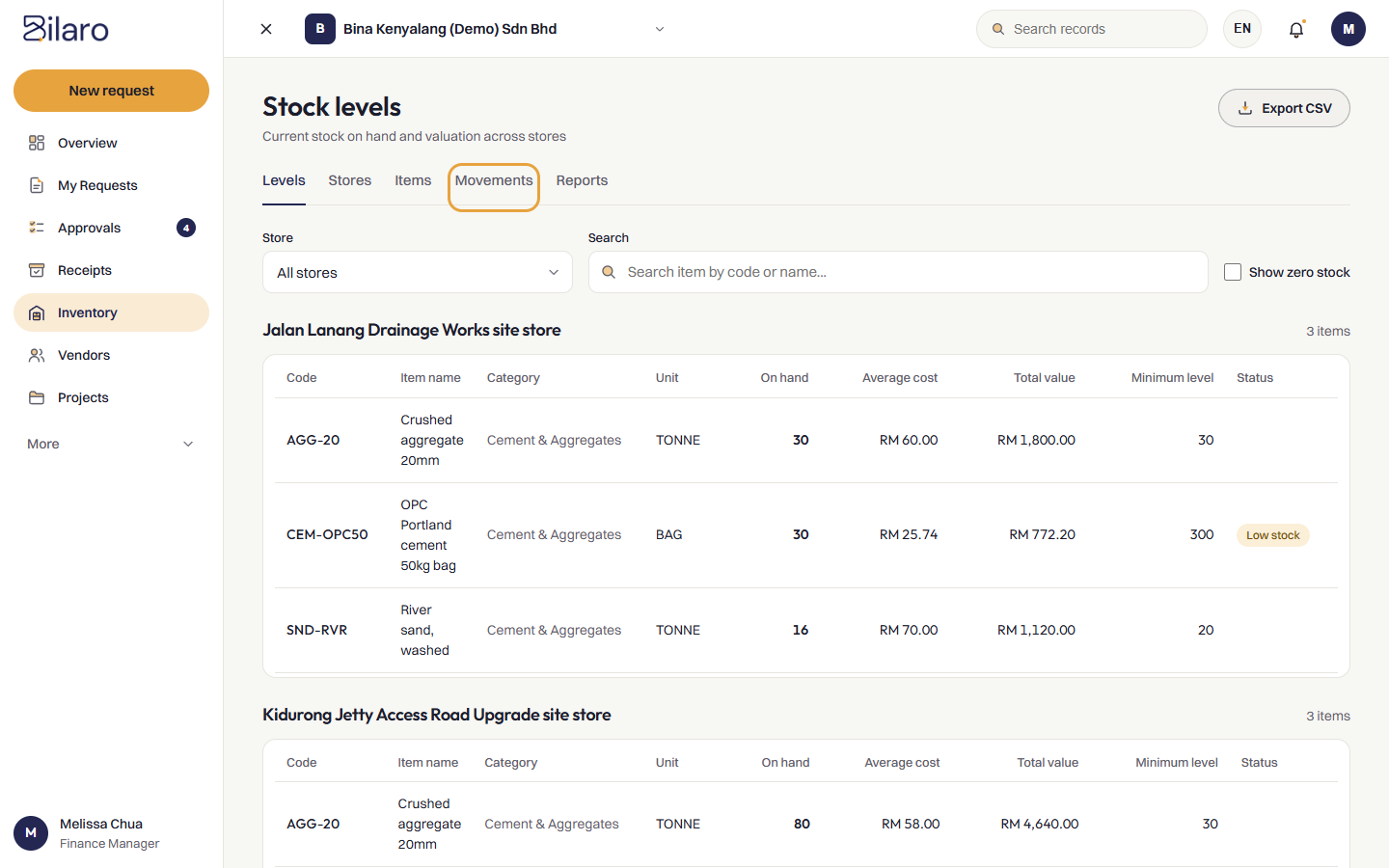
- Pada tab lalai Paras Stok, semak baki semasa yang dikumpulkan mengikut stor:
- Tapis mengikut lokasi menggunakan menu juntai bawah Stor, atau cari bahan tertentu menggunakan medan Carian.
- Tandakan Papar stok sifar untuk menyertakan item katalog dengan baki sifar dalam stor tersebut.
- Semak lajur termasuk Kod, Nama Item, Kategori, Unit, Dalam Tangan, Kos Purata, Jumlah Nilai, Paras Min, dan Status (lencana Rendah).
- Klik Eksport CSV di pengepala untuk memuat turun hamparan paras stok semasa.
- Klik tab Pergerakan untuk melihat lejar stok mengikut kronologi:
- Tapis transaksi mengikut Stor, Item Stok, Jenis Pergerakan (Penerimaan Masuk, Pengeluaran, Pemindahan, atau Pelarasan), atau julat tarikh (Dari Tarikh dan Hingga Tarikh).
- Setiap baris memperincikan tarikh, lencana jenis pergerakan, kod dan nama item, kuantiti, kos seunit, jumlah nilai, stor sumber dan destinasi, serta nota rujukan (seperti nombor resit barang, projek atau jabatan yang dicaj, dan sebab).
- Klik Eksport CSV untuk memuat turun sehingga 10,000 rekod pergerakan.
Petua: Pada telefon pintar, paras stok dan entri lejar dipaparkan sebagai kad responsif, menyerlahkan nama item utama, kuantiti, dan lencana pergerakan.
Cara menjalankan laporan inventori
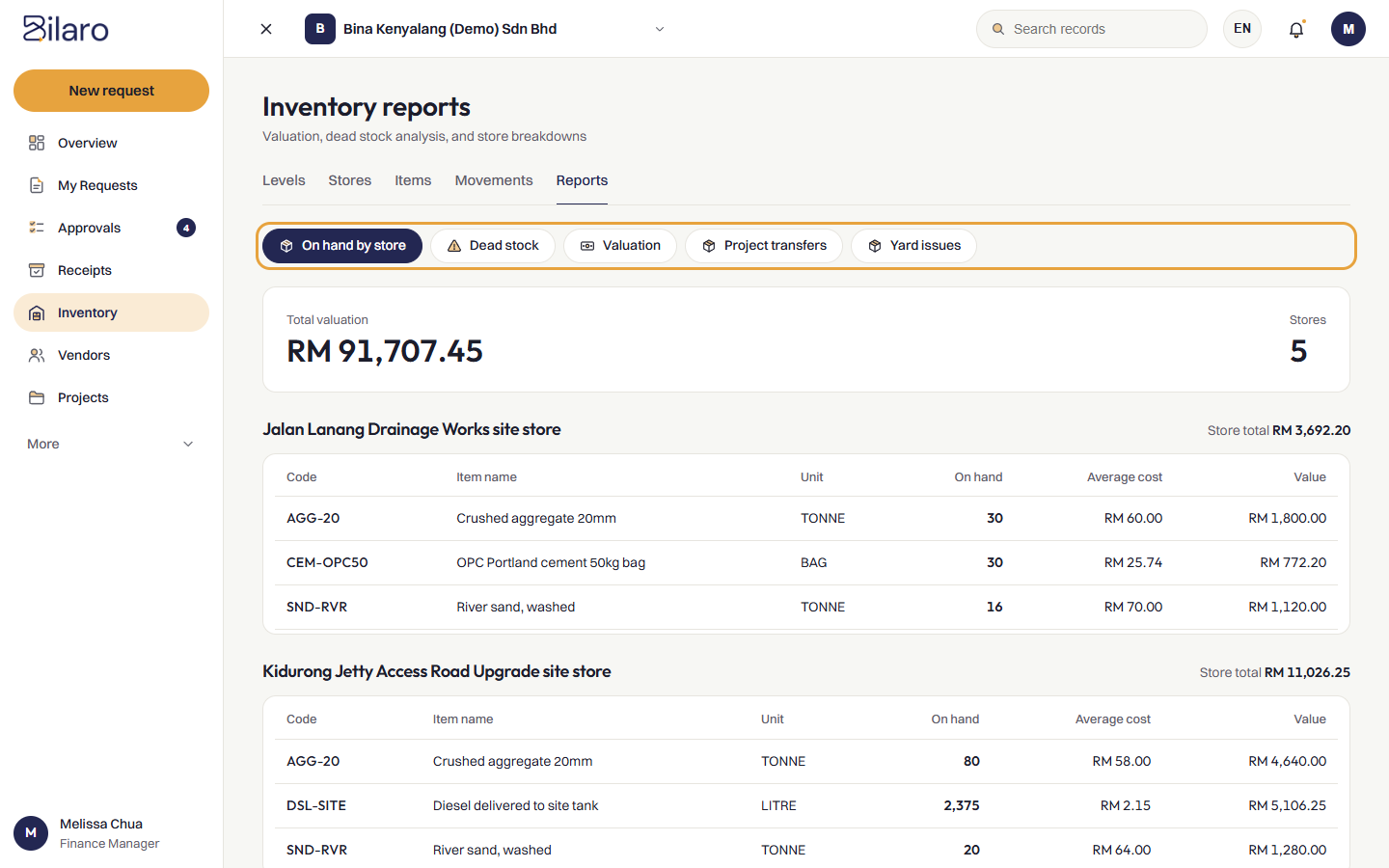
- Buka Inventori dari bar sisi dan klik tab Laporan.
- Pilih laporan dengan mengklik salah satu daripada tiga subtab:
- Dalam Tangan mengikut Stor: Lihat stok dalam tangan dipecahkan kepada jadual individu bagi setiap gudang dan stor tapak. Kad KPI ringkasan di bahagian atas memaparkan jumlah penilaian syarikat dan bilangan stor aktif, manakala setiap bahagian stor memaparkan jumlah stornya sendiri.
- Stok Mati: Kenal pasti bahan bergerak perlahan yang tidak mempunyai sebarang pergerakan bagi tempoh yang panjang. Dalam Hari tanpa pergerakan, masukkan bilangan hari had ambang (lalai kepada
90) dan klik Tapis. Laporan memaparkan setiap item terbiar, kuantiti dalam tangan, jumlah nilai terikat, tarikh pergerakan terakhir, dan bilangan hari terbiar. - Penilaian: Lihat penilaian inventori seluruh syarikat menggunakan pengekosan purata wajaran merentasi semua stor. Memaparkan kod item, perihal, kategori, unit ukuran, jumlah kuantiti dalam tangan, kos purata seunit, dan jumlah nilai.
- Semak jumlah nilai inventori dalam kad ringkasan KPI teratas untuk pelaporan kewangan dan audit bahan tapak.
Petua: Jalankan laporan Stok Mati sebelum penutupan tapak atau semakan akhir suku tahun untuk memperuntukkan semula bahan terbiar kepada projek aktif lain sebelum memesan stok baharu.
Perlukan bantuan lanjut? E-mel support@bilaro.my.