
Untuk apakah penjejakan kos projek digunakan?
Kawalan kos projek membantu syarikat memantau perbelanjaan pembinaan dan operasi berbanding bajet yang dikontrakkan, kod kos komersial, dan penjimatan pembekal yang dirundingkan. Kawalan ini mengelakkan lebihan bajet dengan menyemak kuantiti dan harga permohonan pembelian berbanding peruntukan Senarai Kuantiti yang telah diluluskan terlebih dahulu sebelum pesanan dikeluarkan. Sebagai contoh, apabila projek tapak memesan 50 tan bar keluli kekuatan tinggi, Bilaro menukar panjang bar kepada tan, menag perbelanjaan tersebut kepada kod kos bar keluli struktur, mengesahkan bahawa pembelian kekal dalam peruntukan BQ projek, dan merekodkan penjimatan yang dicapai berbanding sebut harga yang bersaing.
Cara menyediakan kod kos
- Buka Tetapan Syarikat dari bar sisi (
/admin-settings). Jika anda tidak melihat Tetapan Syarikat dalam bar sisi, anda memerlukan peranan Pentadbir atau Pentadbir Global. - Tatal ke bawah ke bahagian Kod kos. Jika anda tidak melihat Kod kos dalam Tetapan Syarikat, syarikat anda tidak mempunyai modul ini; tanya Pentadbir anda atau sokongan Bilaro.
- Dalam borang kod kos, masukkan pengecam perakaunan atau peruntukan kos dalam Kod (sebagai contoh,
CAPEX-01atauSITE-01). - Masukkan tajuk penerangan pilihan dalam Penerangan (sebagai contoh,
Structural Steel & Rebar). - Klik Tambah kod kos. Kod baharu akan muncul dalam jadual kod aktif.
- Untuk mengubah suai kod atau penerangan sedia ada, klik Sunting pada baris kod tersebut, laraskan medan, dan klik Simpan.
- Untuk menamatkan penggunaan kod daripada pemilih permohonan pembelian, klik Arkibkan. Untuk melihat atau mengaktifkan semula kod yang ditamatkan, tandakan Tunjukkan kod yang diarkibkan dan klik Pulihkan.
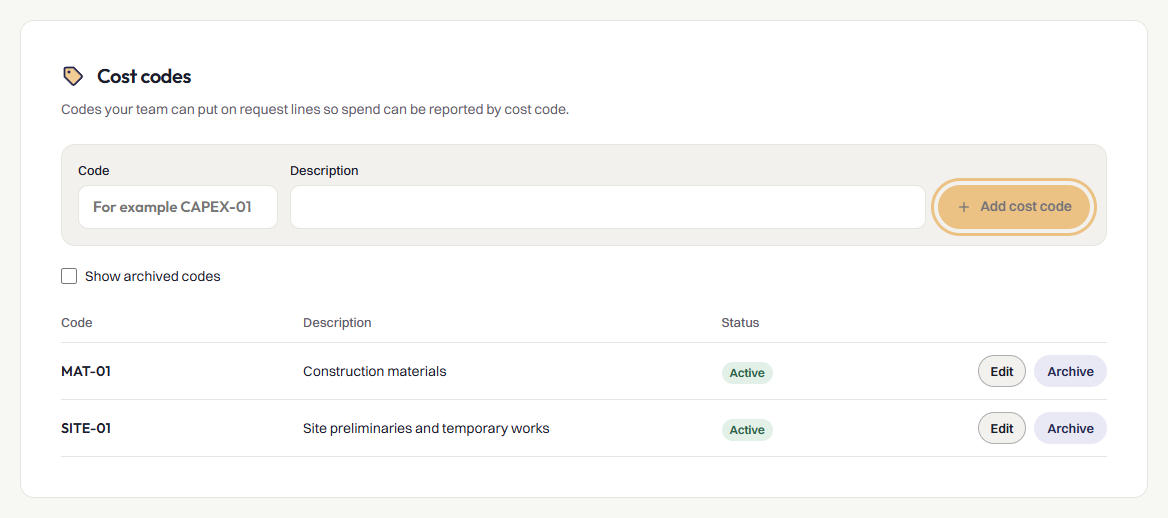
Nota: Hanya Pentadbir dan Pentadbir Global boleh mencipta, menyunting, mengarkibkan, atau memulihkan kod kos. Kod mestilah unik dalam syarikat anda (tidak sensitif huruf besar/kecil). Permohonan pembelian sedia ada yang telah pun menggunakan kod yang diarkibkan akan mengekalkan pautan sejarahnya.
Cara menag baris permohonan ke kod kos
- Klik Permohonan baharu di bahagian atas bar sisi (atau buka draf permohonan sedia ada daripada Permohonan saya dan klik Sunting).
- Isi butiran pengepala permohonan, pilih pembekal anda dalam Pembekal, dan anda boleh memilih projek dalam Projek (pilihan).
- Dalam bahagian Item baris, masukkan baris pembelian anda berserta penerangan, kuantiti, dan kadar unit.
- Tatal ke bahagian Kod kos di bawah pemilih projek.
- Bagi setiap item baris, pilih kod kos yang sesuai daripada menu lungsur (lalai kepada Tiada kod kos).
- Lengkapkan sebarang muat naik dokumen sokongan dan klik Hantar permohonan.
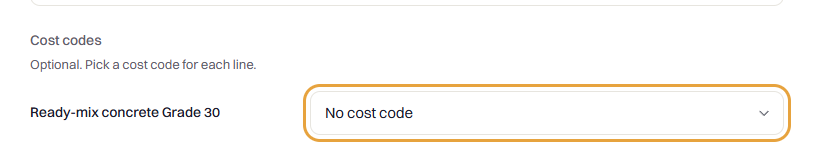
Nota: Penagan kod kos adalah pilihan. Semua peranan yang boleh membuat permohonan pembelian (Pemohon, Pengurus, Pengarah, Kewangan, Pentadbir, dan Pentadbir Global) boleh menag baris kepada kod kos aktif. Jika sesuatu baris sebelum ini ditag kepada kod yang kemudiannya diarkibkan, Bilaro memaparkan Kod diarkibkan (dikekalkan) supaya rekod sejarah kekal utuh.
Cara melihat perbelanjaan mengikut kod kos
- Buka Perbelanjaan kod kos dari bar sisi di bawah Wang & Kelulusan (
/cost-code-spend). Jika anda tidak melihat Perbelanjaan kod kos dalam bar sisi, syarikat anda tidak mempunyai modul ini; tanya Pentadbir anda atau sokongan Bilaro. - Untuk mengecilkan skop laporan mengikut tarikh, masukkan tarikh mula dan tamat dalam Dari dan Hingga. Klik Kosongkan penapis pada bila-bila masa untuk menetapkan semula.
- Semak tiga kad metrik ringkasan:
- Jumlah perbelanjaan: Jumlah semua perbelanjaan baris pesanan belian dalam julat tarikh yang dipilih.
- Tanpa kod kos: Jumlah perbelanjaan pada baris yang tidak diperuntukkan kod kos.
- Bahagian tanpa kod kos: Peratusan daripada jumlah perbelanjaan yang kekal tanpa kod.
- Semak jadual pecahan (atau kad bertindan pada skrin mudah alih) yang memaparkan Kod, Penerangan, bilangan Baris, bilangan Permohonan, dan jumlah Perbelanjaan.
- Semak baris Tiada kod di bahagian bawah jadual untuk menyemak pembelian yang dibuat tanpa kod kos.
- Klik Eksport CSV di penjuru kanan sebelah atas untuk memuat turun salinan hamparan ringkasan perbelanjaan.
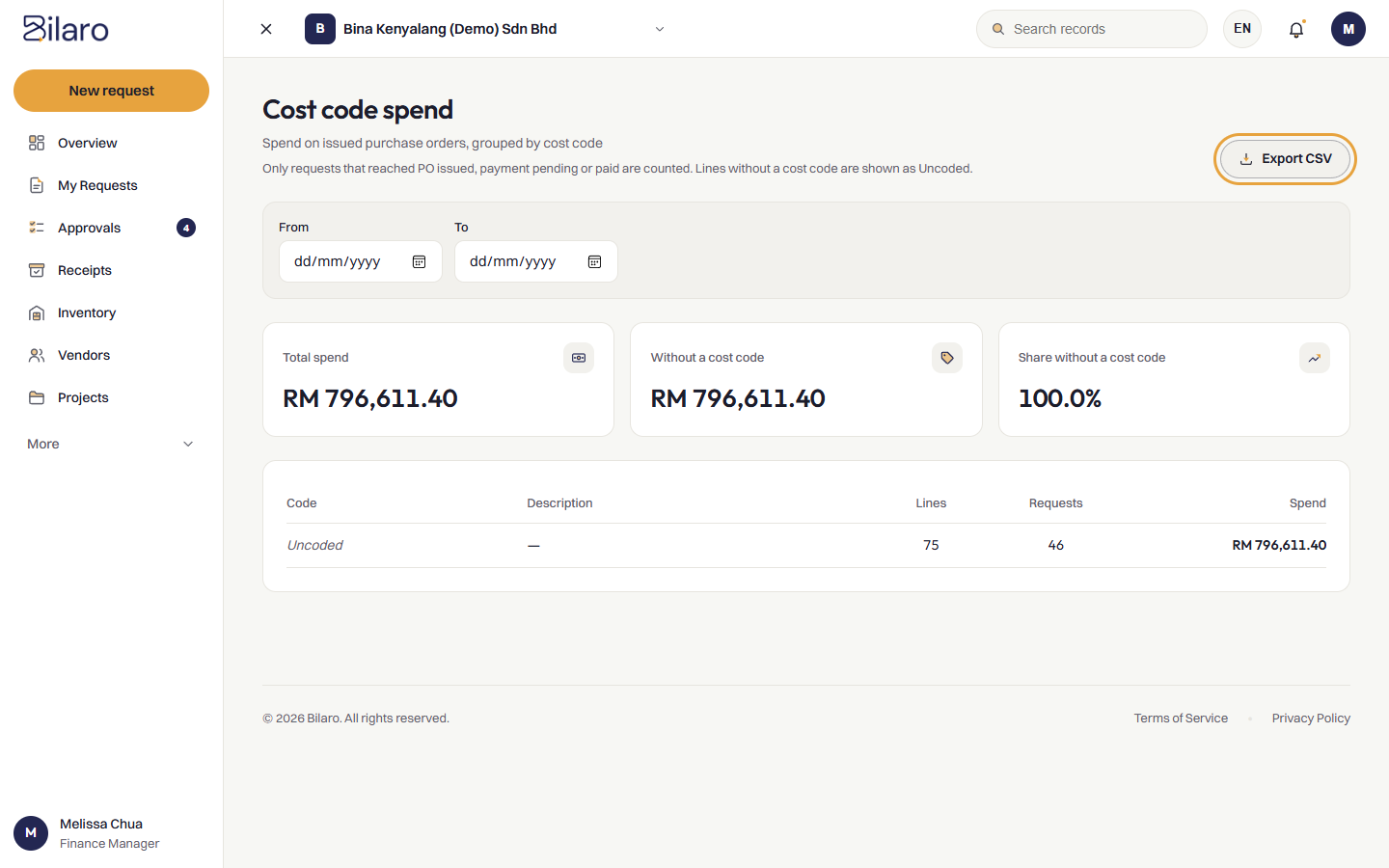
Nota: Laporan ini hanya mengira permohonan pembelian yang telah mara ke status PO dikeluarkan, Bayaran belum selesai, atau Dibayar. Draf dan permohonan yang menunggu kelulusan dikecualikan. Pengguna dengan peranan Kewangan, Pengurus, Pengarah, Pentadbir, dan Pentadbir Global boleh mengakses laporan ini.
Cara menambah item ke Senarai Kuantiti
- Buka Projek dari bar sisi dan klik Lihat pada kad projek tersebut.
- Tatal ke bawah ke bahagian Senarai Kuantiti. Jika anda tidak melihat bahagian ini, syarikat anda tidak mempunyai modul BQ; tanya Pentadbir anda atau sokongan Bilaro.
- Klik Tambah item.
- Dalam dialog, masukkan parameter item:
- No item: Masukkan rujukan kontrak atau nombor bil (sebagai contoh,
1.1atau6/B1/1.1). - Seksyen: Masukkan pengepala bil pilihan atau pakej kerja (sebagai contoh,
SubstructureatauDrainage). - Keterangan: Masukkan keterangan penuh item kerja.
- Unit: Masukkan unit ukuran bil (sebagai contoh,
M3,TONNE,M, atauNO). - Kuantiti: Masukkan kuantiti kontrak yang dirancang. Kuantiti pecahan (seperti
12.5atau0.5) disokong. - Kadar: Masukkan kadar unit kontrak yang dipersetujui dalam RM.
- Harga pukal: Jika kerja tersebut dinilai sebagai harga pukal tanpa pecahan per unit, tandakan kotak ini.
- Jumlah: Sahkan jumlah yang dikira atau taipkan jumlah secara manual.
- No item: Masukkan rujukan kontrak atau nombor bil (sebagai contoh,
- Klik Simpan.
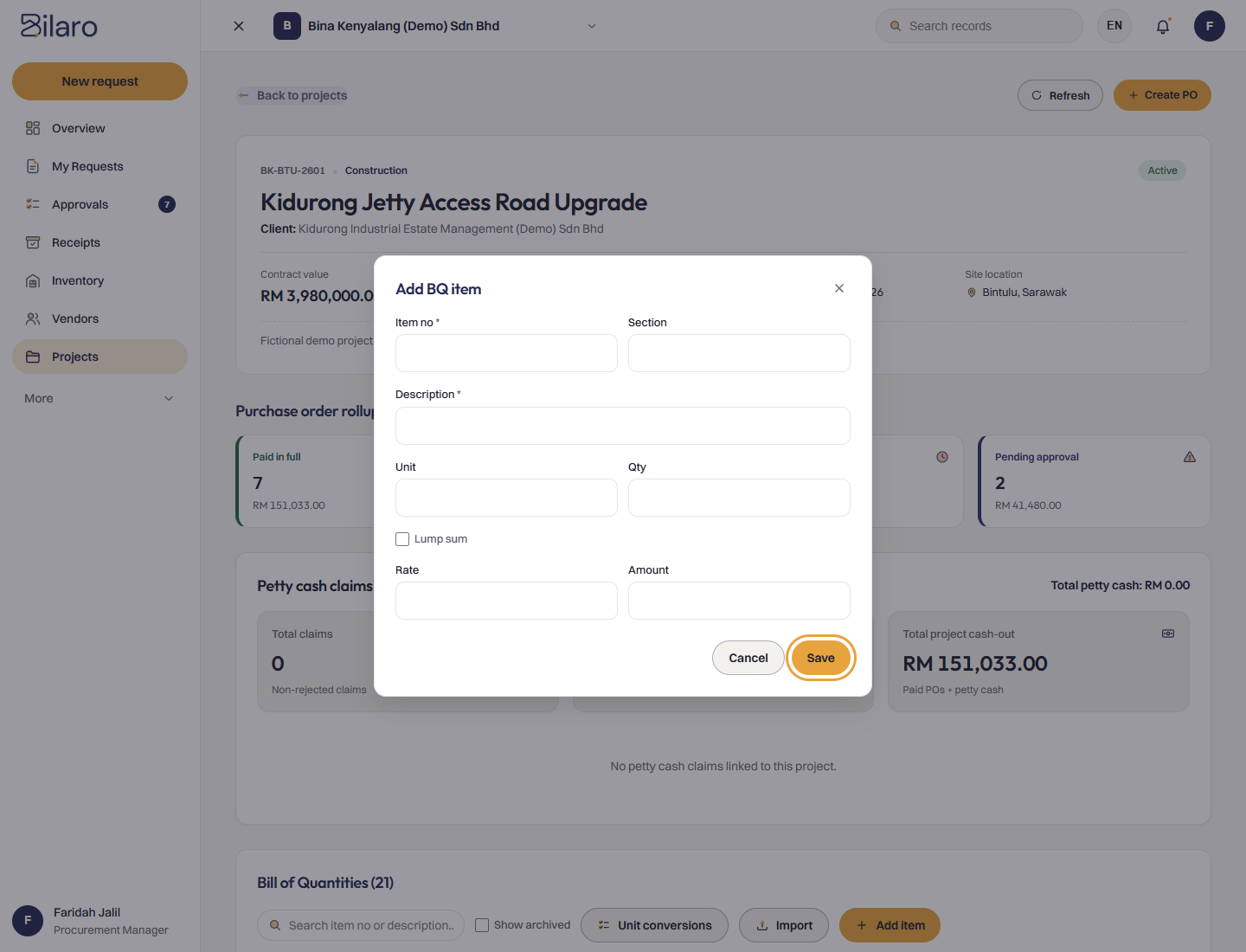
Nota: Pengguna dengan peranan Pengurus, Pengarah, Kewangan, Pentadbir, atau Pentadbir Global boleh menambah dan menyunting item BQ. Jika status projek ditukar kepada Selesai atau Diarkibkan, Senarai Kuantiti menjadi baca sahaja. Petua: Anda boleh memadam item BQ secara kekal dengan mengklik Padam hanya jika tiada baris permohonan pembelian yang telah ditag padanya. Sebaik sahaja baris ditag, klik Arkib untuk menyembunyikannya daripada pemilih sambil mengekalkan angka audit sejarah.
Cara mengimport hamparan Senarai Kuantiti
- Dalam bahagian Senarai Kuantiti projek, klik Import.
- Untuk memeriksa susun atur lajur yang dijangkakan, klik CSV contoh atau Excel contoh (.xlsx) untuk memuat turun buku kerja templat.
- Di bawah Pilih fail .xlsx atau .csv, klik untuk memilih hamparan anda (saiz fail maksimum 5 MB).
- Jika fail anda mengandungi kadar atau kuantiti yang disemak semula bagi item yang sudah ada dalam Bilaro, tandakan Tulis ganti nombor item sedia ada.
- Klik Pratonton.
- Bilaro mengimbas setiap helaian bil dalam buku kerja dan melangkau helaian ringkasan secara automatik.
- Jika pengepala lajur adalah tidak standard, alat pemetaan Pilih lajur akan dipaparkan. Pilih lajur hamparan yang sepadan untuk No item, Keterangan, Unit, Kuantiti, Kadar, Jumlah, dan Seksyen, kemudian klik Guna dan pratonton semula.
- Semak ringkasan import yang memaparkan baris sah, helaian yang dikesan, dan sebarang ralat.
- Klik Sahkan import untuk memuatkan item ke dalam projek anda.
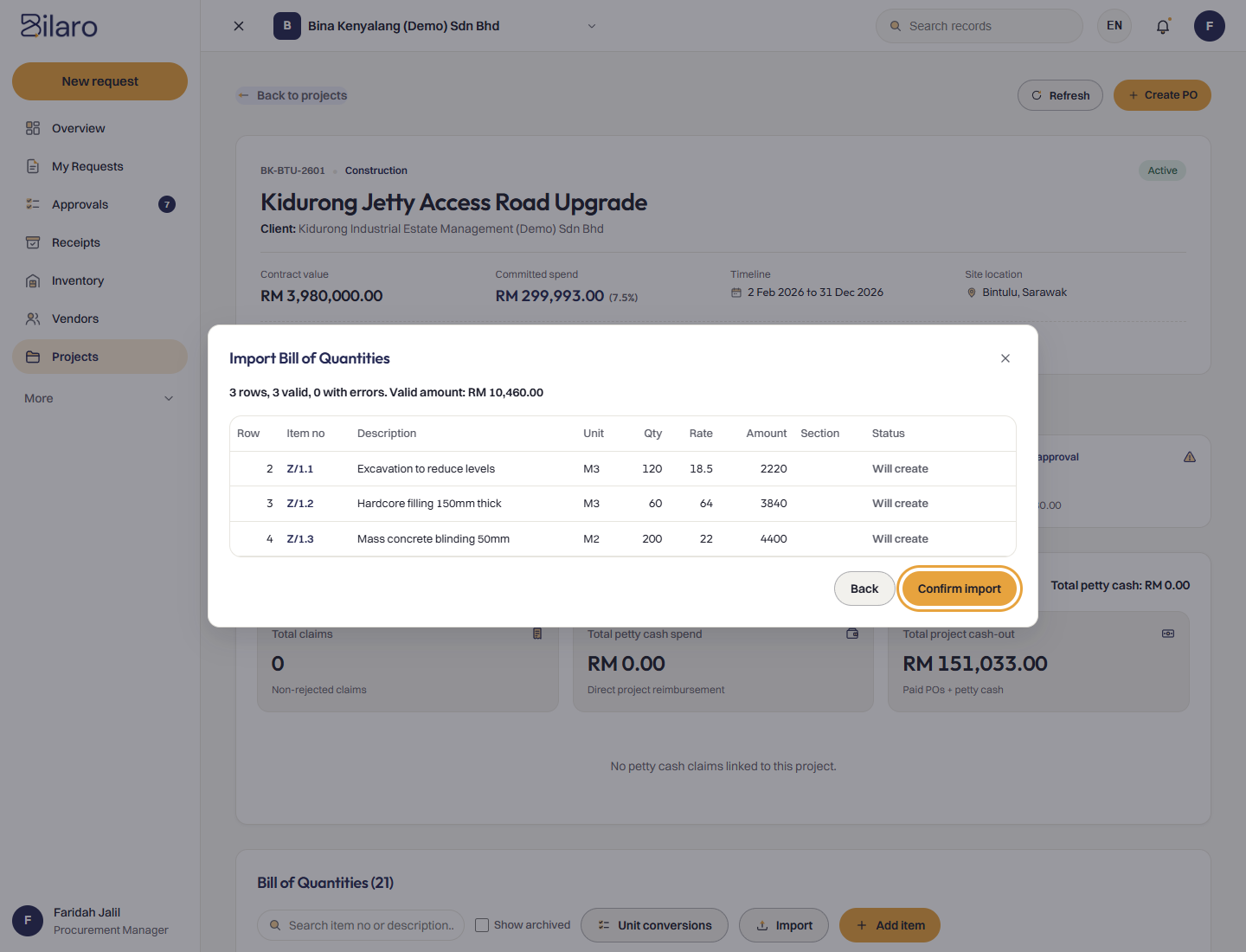
Nota: Apabila hamparan BQ mempunyai beberapa lajur harga, Bilaro memilih lajur harga paling kanan (Cadangan Kontraktor) secara automatik sebagai amaun peruntukan. Item dinomborkan mengikut bil, seksyen, dan item (sebagai contoh, 6/B1/1.1).
Cara mengkonfigurasi penukaran unit BQ
- Dalam bahagian Senarai Kuantiti projek, klik Penukaran unit (atau buka
/bq/conversionssecara terus). - Untuk mengisi faktor penukaran keluli tetulang standard, klik Muatkan berat bar keluli piawai. Bilaro memuatkan berat standard secara automatik (diameter bar kuasa dua ÷ 162, dalam kg per meter) untuk diameter bar Y10 hingga Y40, R6, dan R8.
- Untuk menyediakan penukaran tapak tersuai (seperti crusher run atau agregat kuari yang dijual mengikut tan tetapi diperuntukkan dalam meter padu), klik Tambah penukaran.
- Dalam Barang, masukkan pengecam bahan seperti yang tertera pada permohonan pembelian (sebagai contoh,
CRUSHER RUNatauREBAR Y16). - Dalam Dibeli dalam, masukkan unit perdagangan pembekal (sebagai contoh,
T). - Dalam Unit BQ, masukkan unit BQ kontrak (sebagai contoh,
M3). - Dalam Faktor, masukkan pengganda penukaran yang mewakili unit BQ bagi setiap 1 unit belian (sebagai contoh,
0.625m³ bagi setiap 1 tan). - Dalam Pembaziran %, masukkan sebarang jangkaan pemadatan, pemotongan, atau kehilangan pengendalian (atau biarkan sebagai
0). - Dalam Sumber, masukkan nota rujukan (seperti laporan ujian makmal atau sijil ketumpatan kuari).
- Klik Simpan.
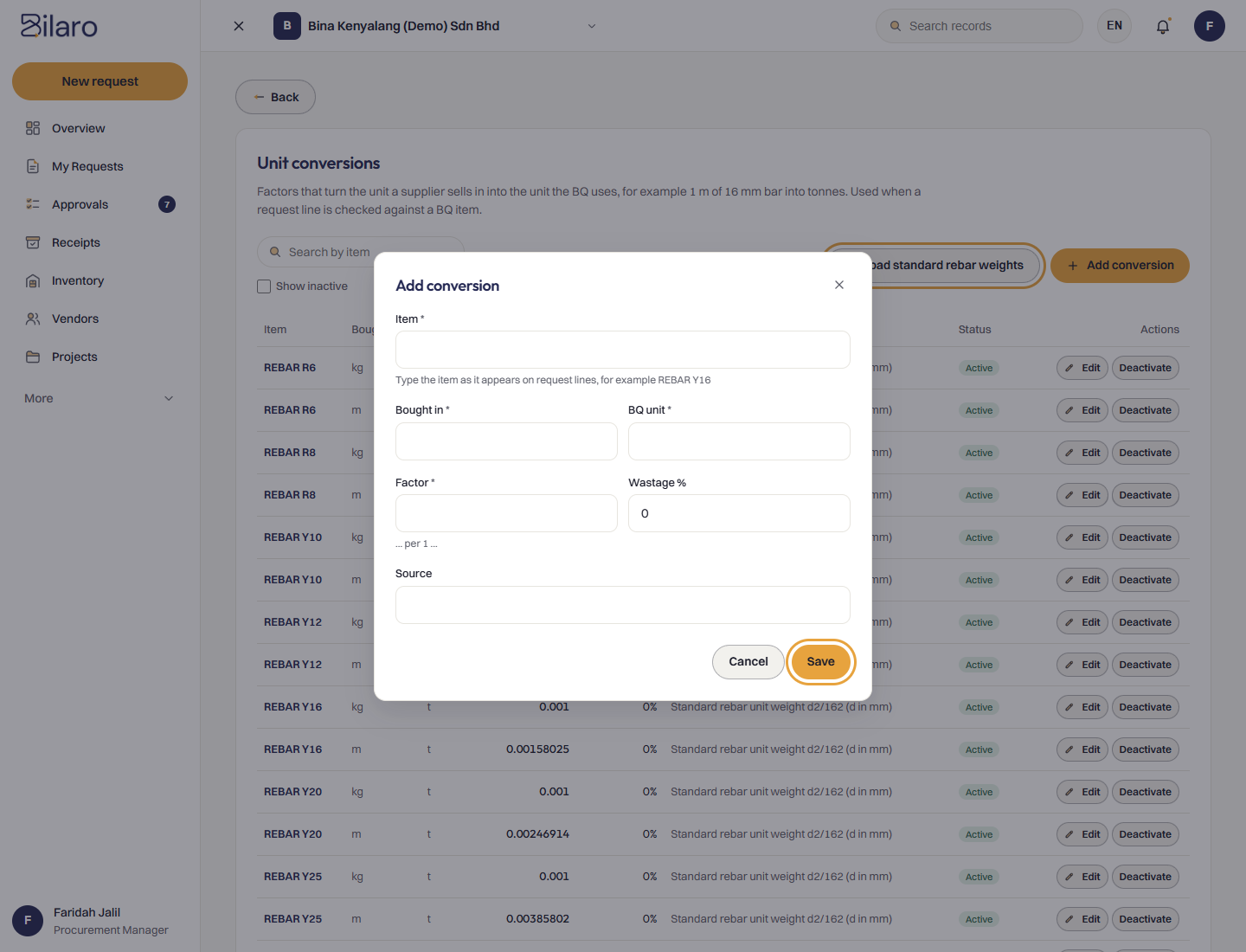
Nota: Hanya peranan Pengurus, Pengarah, Kewangan, Pentadbir, dan Pentadbir Global boleh menambah, menyunting, atau menyahaktifkan faktor penukaran. Semua pengguna boleh melihat senarai penukaran. Jika sesuatu faktor berubah, klik Nyahaktifkan berbanding memadamkannya, bagi memastikan rekod pembelian terdahulu mengekalkan pengiraan asalnya.
Cara memperuntukkan baris permohonan ke item BQ
- Klik Permohonan baharu di bahagian atas bar sisi (atau sunting draf permohonan sedia ada daripada Permohonan saya).
- Pilih projek yang berkaitan daripada menu lungsur Projek.
- Di bawah Item baris, masukkan barang atau bahan yang dibeli. Anda boleh memasukkan kuantiti pecahan (seperti
2.5tan atau0.5hari) secara terus dalam Kuantiti. - Tatal ke bahagian Tag baris ke Senarai Kuantiti (pilihan) yang dipaparkan di bawah pemilih projek.
- Bagi setiap item baris, klik input berlabel Pilih item BQ....
- Cari dengan menaip nombor item atau keterangan BQ.
- Pilih item yang sepadan daripada senarai. Bilaro memaparkan nombor item, keterangan, dan baki ringgit yang tinggal.
- Jika item ditandakan sebagai Harga pukal, Bilaro menjejaki komitmen mengikut jumlah nilai ringgit tanpa memerlukan penukaran unit.
- Lengkapkan permohonan anda dan klik Hantar permohonan.
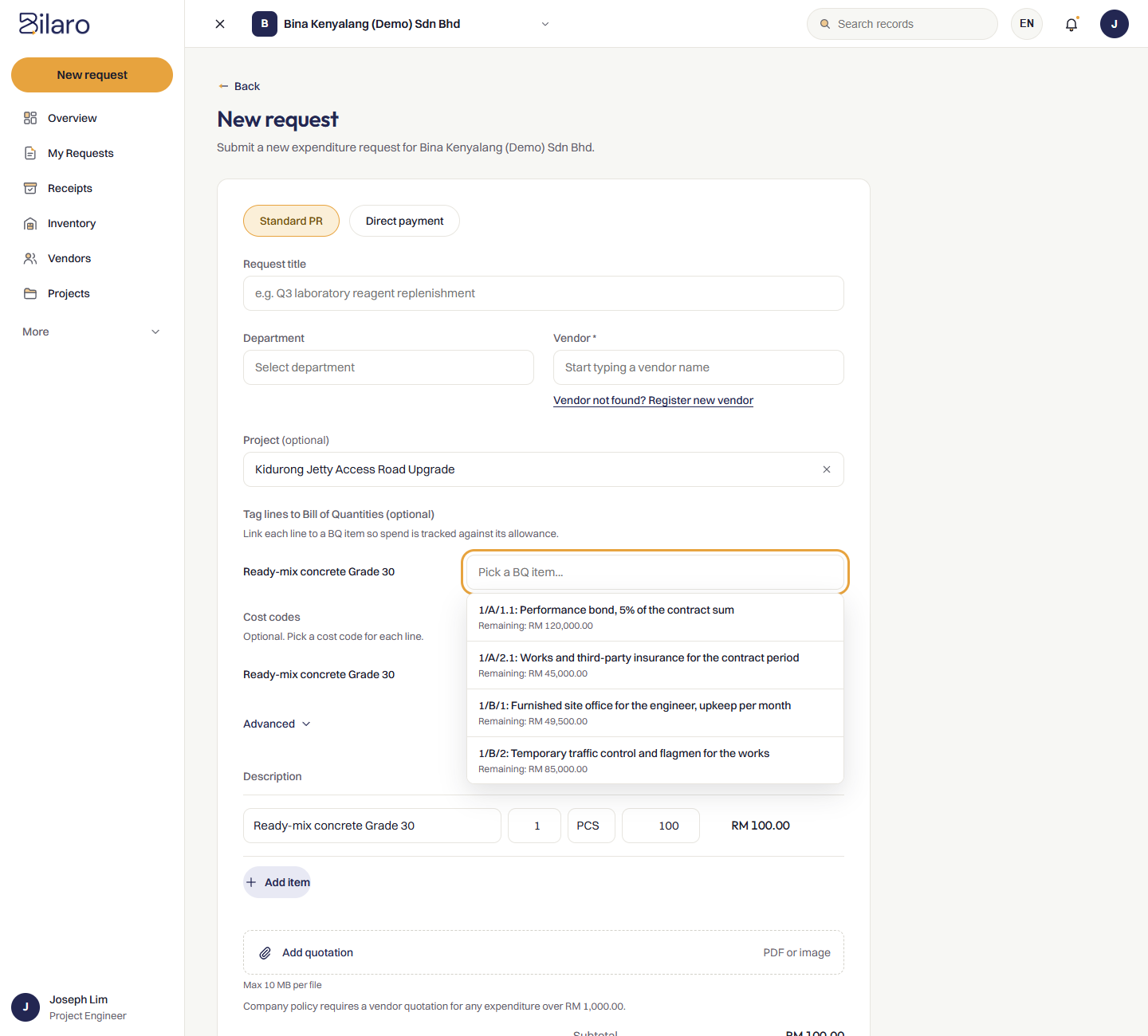
Nota: Pemohon hanya boleh menag baris kepada item BQ aktif kepunyaan projek yang dipilih pada permohonan. Untuk menyahpaut baris yang ditag, klik butang Kosongkan (x) di sebelah item yang dipilih.
Cara mengurus amaran dan kelulusan lebihan BQ
- Apabila pemohon menag baris yang menyebabkan jumlah komitmen projek melebihi peruntukan item BQ, Bilaro memaparkan sepanduk makluman ambar bertajuk Melebihi peruntukan BQ.
- Sepanduk tersebut memaparkan butiran lebihan khusus: nombor item, amaun dalam permohonan ini, baki peruntukan, dan jumlah lebihan yang tepat.
- Semak dasar lebihan BQ syarikat anda:
- Jika dasar anda ditetapkan kepada Amaran (Warn), sepanduk tersebut menyatakan:
Anda masih boleh menghantar. Kelebihan ini akan direkodkan dalam jejak audit.Pemohon boleh meneruskan penghantaran, dan pelulus melihat sepanduk amaran semasa semakan. - Jika dasar anda ditetapkan kepada Kelulusan pengarah (Director approval), sepanduk tersebut menyatakan:
Pengarah mesti meluluskan permohonan ini kerana kelebihan tersebut.Apabila dihantar, Bilaro menghalakan permohonan secara automatik kepada Pengarah untuk kelulusan, walaupun jumlah nilai permohonan adalah di bawah had ambang kelulusan Pengarah biasa syarikat.
- Jika dasar anda ditetapkan kepada Amaran (Warn), sepanduk tersebut menyatakan:
- Untuk mengkonfigurasi dasar ini sebagai Pentadbir atau Pentadbir Global, buka Tetapan Syarikat (
/admin-settings). - Di bawah Kawalan melebihi peruntukan BQ, cari menu lungsur Apabila permohonan melebihi peruntukan item BQ.
- Pilih Amaran (Warn), Kelulusan pengarah (Director approval), atau Mati (Off), kemudian klik Simpan dasar kelebihan BQ.

Nota: Semakan peruntukan BQ mengambil kira kedua-dua perbelanjaan komited pada pesanan belian yang dikeluarkan dan permohonan belum selesai yang sedang melalui kelulusan.
Cara menjejaki penjimatan perolehan
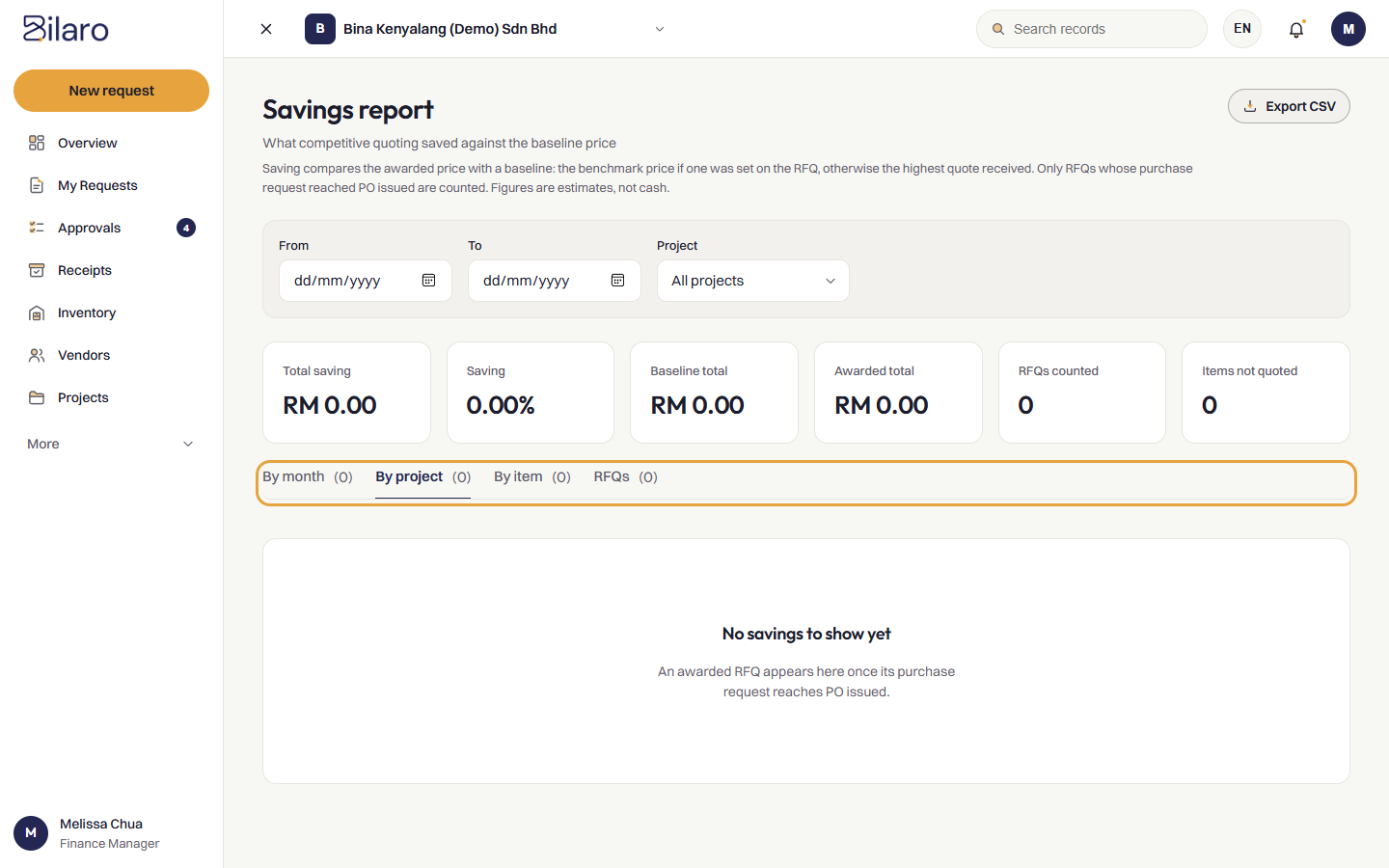
- Buka Laporan penjimatan dari bar sisi di bawah Laman Utama (atau kembangkan menu Lagi jika runtuh). Jika anda tidak melihat Laporan penjimatan, syarikat anda tidak mendayakan modul ini; tanya Pentadbir anda atau sokongan Bilaro.
- Semak kad metrik peringkat teratas:
- Jumlah penjimatan: Jumlah ringgit yang dijimatkan merentasi semua sebut harga kompetitif yang dianugerahkan.
- Penjimatan: Peratusan yang dijimatkan berbanding jumlah asas.
- Jumlah asas: Jumlah perbelanjaan yang dikira menggunakan harga asas.
- Jumlah dianugerahkan: Komitmen kontrak sebenar berdasarkan sebut harga pembekal yang menang.
- RFQ dikira: Jumlah bilangan RFQ yang dianugerahkan yang menyumbang kepada metrik.
- Item tidak disebut harga: Kiraan item baris yang diminta yang tidak menerima sebut harga pembekal atau mempunyai kadar unit sifar.
- Untuk memfokuskan pada julat tarikh tertentu, pilih tarikh dalam Dari dan Hingga.
- Untuk melihat penjimatan bagi tapak atau kontrak tertentu, pilih projek dalam Projek (atau biarkan sebagai Semua projek). Klik Kosongkan penapis untuk menetapkan semula.
- Untuk memuat turun data bagi pelaporan eksekutif atau penyesuaian hamparan, klik Eksport CSV.
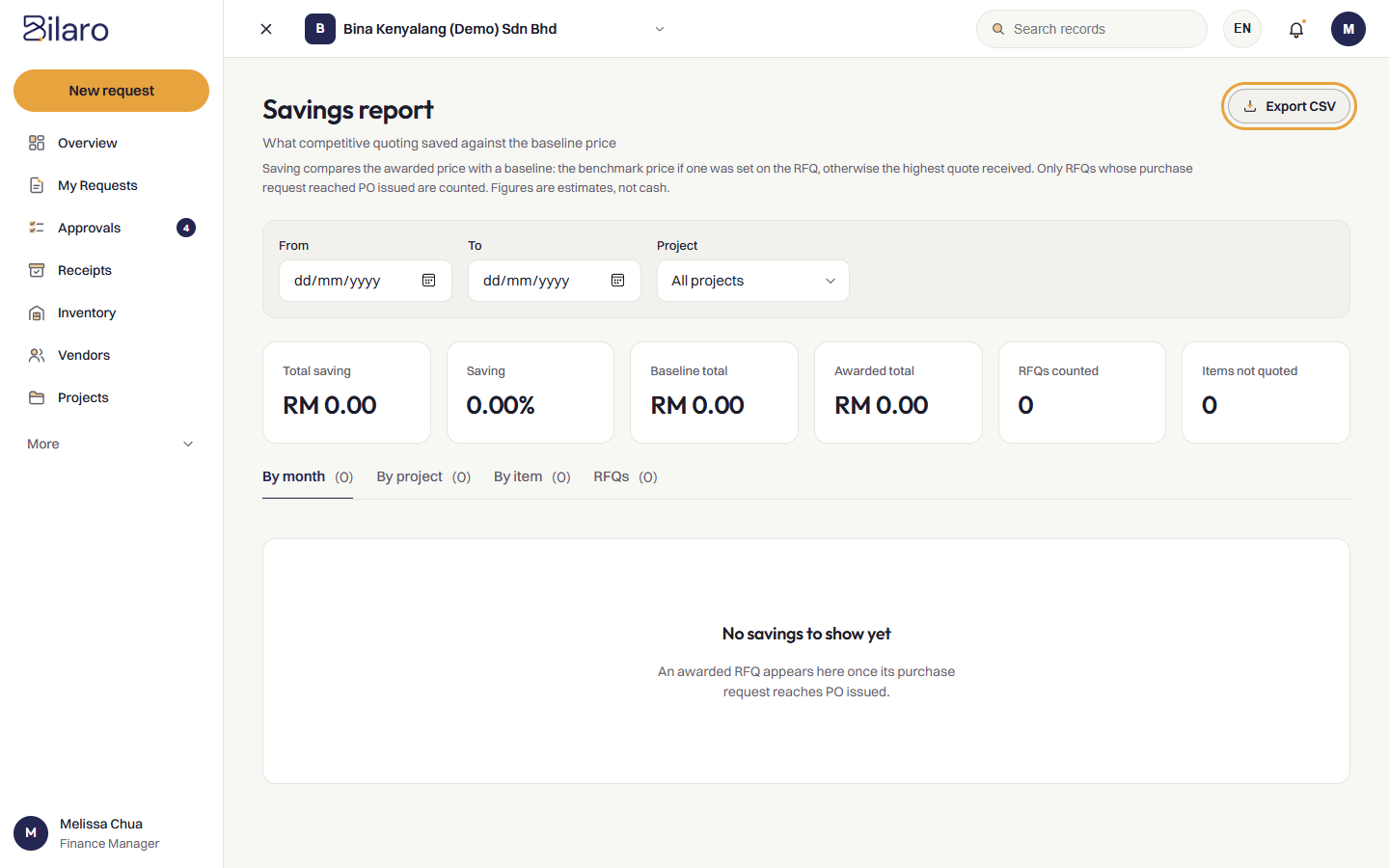
Nota: Laporan penjimatan mengukur varians berbanding asas: sama ada harga unit penanda aras pratetap yang dimasukkan semasa mencipta RFQ (lihat Panduan Permintaan Sebut Harga (RFQ)), atau sebut harga bersaing tertinggi yang diterima daripada pembekal yang dijemput. Sesuatu RFQ hanya muncul dalam laporan ini selepas penganugerahan kontrak dan sebaik sahaja permohonan pembelian hilirannya mencapai PO dikeluarkan, Bayaran belum selesai, atau Dibayar. Angka adalah anggaran perolehan dan tidak mewakili tunai bank yang direalisasikan.
Cara membaca pecahan penjimatan
- Pada halaman Laporan penjimatan, cari bar tab pecahan di bawah kad ringkasan KPI.
- Klik Mengikut bulan untuk memeriksa penjimatan perolehan yang dikumpulkan mengikut bulan kalendar apabila kontrak dianugerahkan. Jadual memaparkan nama bulan, bilangan RFQ, Harga asas, Dianugerahkan, Penjimatan, dan Penjimatan %.
- Klik Mengikut projek untuk menilai projek modal atau tapak pelanggan mana yang mencapai pengurangan harga terbesar. Pakej sumber yang tidak terikat dengan projek berdaftar dikumpulkan di bawah Tidak ditetapkan.
- Klik Mengikut item untuk menyemak penjimatan yang disatukan mengikut item yang dibeli merentasi semua RFQ. Semak jumlah Kuantiti yang dikontrakkan, jumlah asas, jumlah dianugerahkan, dan penjimatan bersih.
- Klik RFQ untuk memeriksa setiap pakej yang dianugerahkan secara individu. Jadual menyenaraikan tajuk penyumberan, nama pembekal, tarikh anugerah, dan jumlah keseluruhan.
- Klik mana-mana baris RFQ untuk mengembangkan pecahan terperincinya. Setiap item baris memaparkan kuantiti yang dikontrakkan, harga yang menang, dan sumber asas (Harga penanda aras atau Sebut harga tertinggi).
Nota: Jika kontrak dianugerahkan pada harga yang lebih tinggi daripada penanda aras pratetap, Bilaro memaparkan penjimatan negatif dalam warna merah untuk menyerlahkan premium kos tersebut. Pengguna dengan peranan Kewangan, Pengurus, Pengarah, Pentadbir, dan Pentadbir Global boleh melihat Laporan penjimatan.
Perlukan bantuan lanjut? E-mel support@bilaro.my.