
Cara mengeluarkan pesanan belian
- Buka Permohonan dari bar sisi dan klik permohonan diluluskan yang ingin anda proses.
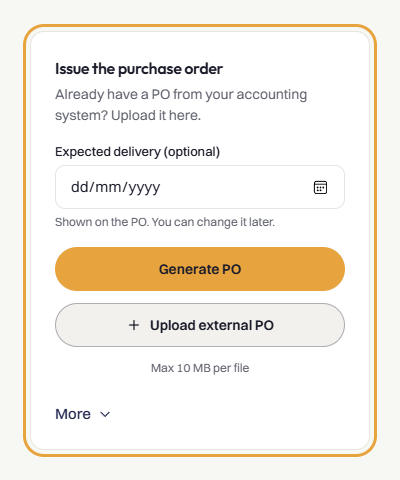
- Pada panel sebelah kanan di bawah Keluarkan pesanan belian, semak tarikh penghantaran dijangka atau pilih tarikh dalam Penghantaran dijangka (pilihan).
- Untuk menjana PDF pesanan belian standard dalam Bilaro, klik Jana PO.
- Untuk melampirkan pesanan belian daripada sistem perakaunan luaran, klik Muat naik PO luaran dan pilih fail PDF anda.
- Status permohonan dikemas kini kepada PO dikeluarkan, dan PDF pesanan belian boleh didapati di bawah Dokumen.
Nota: Secara lalai, tetapan syarikat menguatkuasakan prinsip four-eyes. Jika anda meluluskan permohonan pembelian sebagai pengurus atau pengarah, Bilaro menghalang anda daripada mengeluarkan pesanan belian. Pengguna lain yang mempunyai peranan Kewangan atau Pentadbir mesti mengeluarkannya. Jika pentadbir menyahaktifkan tetapan four-eyes dalam Tetapan Syarikat, anda boleh mengeluarkan PO itu sendiri, dan Bilaro merekodkan nota audit yang menyatakan bahawa four-eyes telah dimatikan melalui tetapan syarikat.
Cara melihat bayaran yang menunggu
- Buka Kelulusan dari bar sisi.
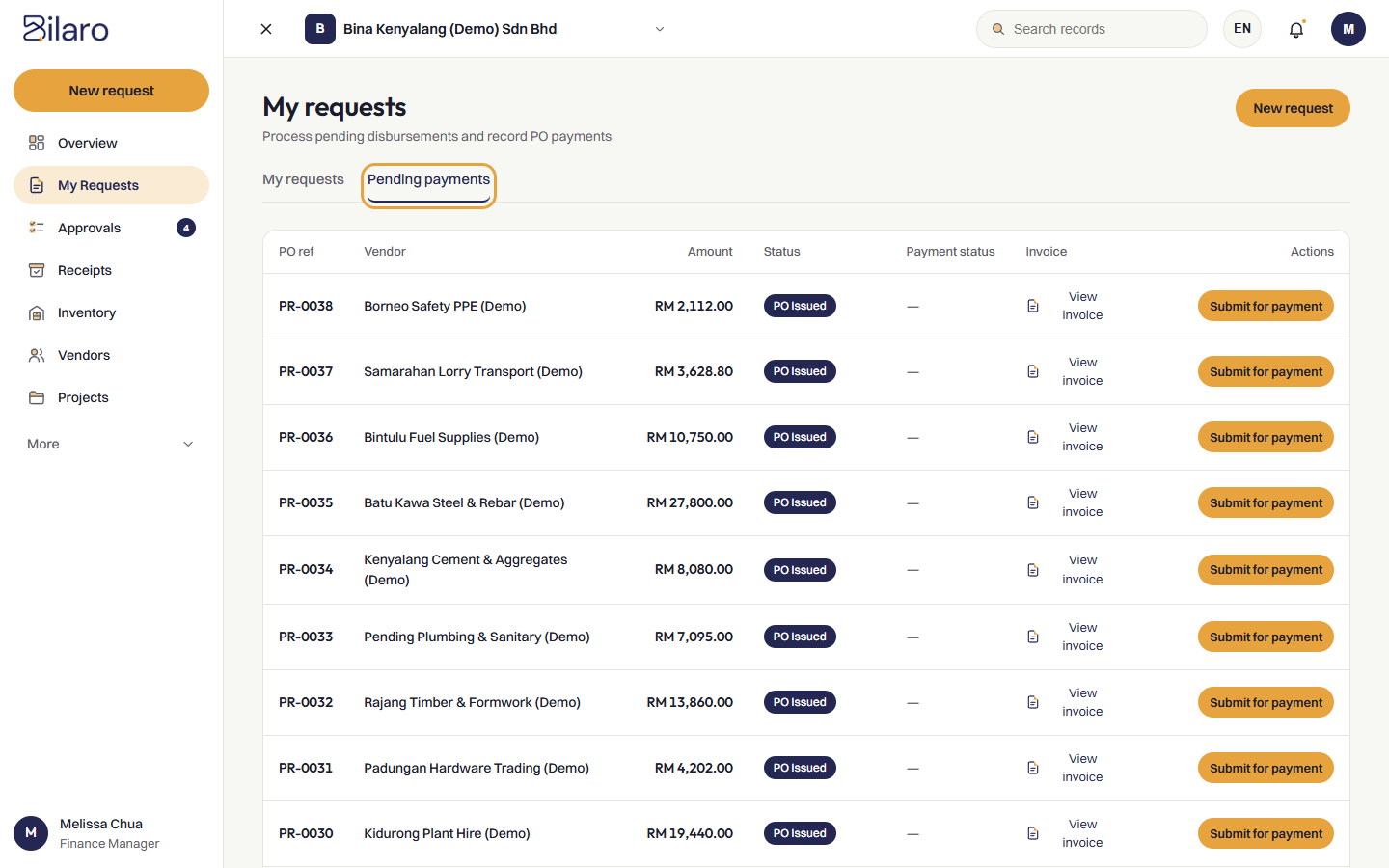
- Klik tab Bayaran belum selesai.
- Semak senarai pesanan belian yang menunggu pengeluaran bayaran.
- Setiap entri memaparkan nombor rujukan pesanan belian, nama pembekal, tajuk permohonan, jumlah amaun keseluruhan, dan status bayaran semasa (Belum dibayar, Dibayar sebahagian, atau Telah dibayar).
- Jika pembekal memuat naik invois, klik Lihat invois untuk memuat turun dan melihat pratonton dokumen.
Petua: Anda juga boleh menavigasi ke /payment-request untuk menghantar invois dan memohon pengeluaran bayaran bagi pesanan belian yang telah dikeluarkan.
Cara merekodkan bayaran
- Buka permohonan daripada Permohonan atau daripada senarai Bayaran belum selesai.
- Pada panel keputusan di sebelah kanan, klik Rekod bayaran.
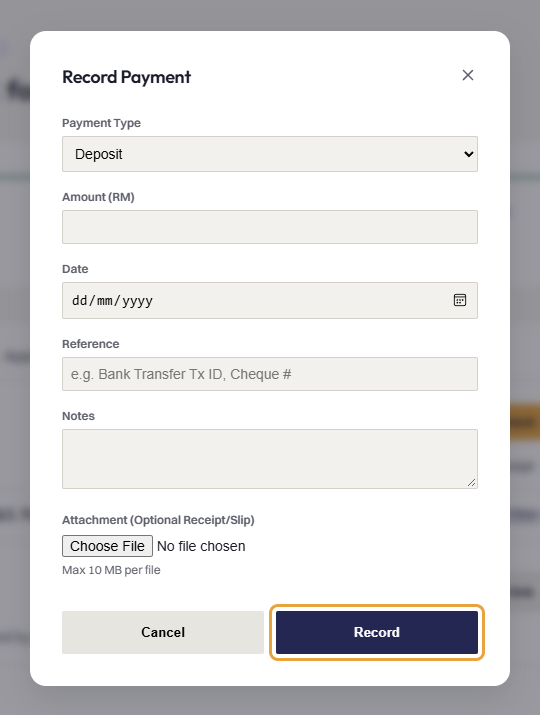
- Pilih peringkat bayaran daripada menu lungsur Jenis Bayaran: Bayaran deposit, Bayaran kemajuan, atau Bayaran akhir.
- Masukkan jumlah yang dibayar dalam Jumlah (RM).
- Pilih tarikh pembayaran dalam Tarikh.
- Masukkan pengecam transaksi (seperti rujukan pindahan bank atau nombor cek) dalam Rujukan bayaran.
- Masukkan sebarang ulasan pilihan dalam Nota.
- Di bawah Lampiran, klik input fail untuk memuat naik baucar bayaran atau resit bank.
- Klik Rekod untuk menyimpan rekod bayaran.
Nota: Bagi permohonan bayaran terus, masukkan jumlah bayaran dan rujukan terus dalam borang Rekod bayaran terus pada kad keputusan, kemudian klik Rekod bayaran. Petua: Apabila bayaran yang direkodkan mencapai jumlah pesanan keseluruhan, kembali ke Bayaran belum selesai dan klik Mark paid (Tandakan dibayar) untuk melengkapkan kitaran hayat pesanan belian.
Cara berkongsi pautan muat naik pembekal
- Buka pesanan belian yang telah dikeluarkan pada halaman butiran permohonan.
- Tatal ke bawah ke bahagian Dokumen pembekal.
- Klik Cipta pautan muat naik pembekal.
- Satu modal akan dipaparkan yang menunjukkan pautan unik dan tarikh tamat tempohnya. Klik Salin pautan.
- Tampal dan hantar pautan tersebut kepada pembekal anda melalui e-mel atau pemesejan.
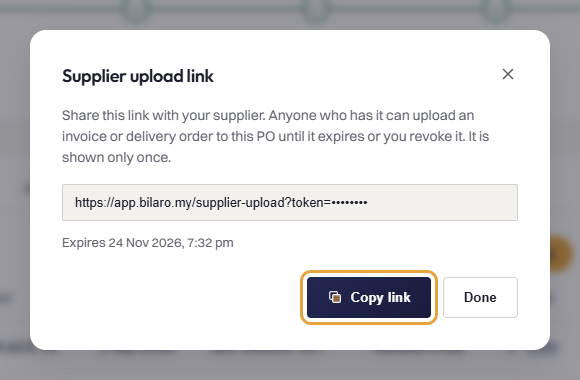
Nota: Sesiapa sahaja yang memiliki pautan tersebut boleh memuat naik invois atau pesanan penghantaran ke pesanan belian ini tanpa perlu log masuk. Pautan hanya dipaparkan sekali semasa dicipta. Anda boleh mengklik Batalkan dalam bahagian dokumen pembekal pada bila-bila masa untuk menyahaktifkan akses.
Cara pembekal memuat naik dokumen
- Pembekal membuka pautan selamat dalam mana-mana pelayar web.
- Dalam pemilih Jenis dokumen, pembekal memilih sama ada Invois atau Pesanan penghantaran (DO).
- Di bawah Fail, pembekal memilih fail dari komputer atau peranti mudah alih mereka (PDF, JPEG, atau PNG sehingga 10 MB).
- Dalam Nama / syarikat anda, pembekal mengesahkan atau memasukkan nama syarikat mereka.
- Dalam No. rujukan (nombor invois atau DO), pembekal memasukkan nombor invois atau pesanan penghantaran mereka.
- Dalam Catatan, pembekal memasukkan sebarang nota atau catatan penghantaran.
- Pembekal mengklik Muat naik dokumen.
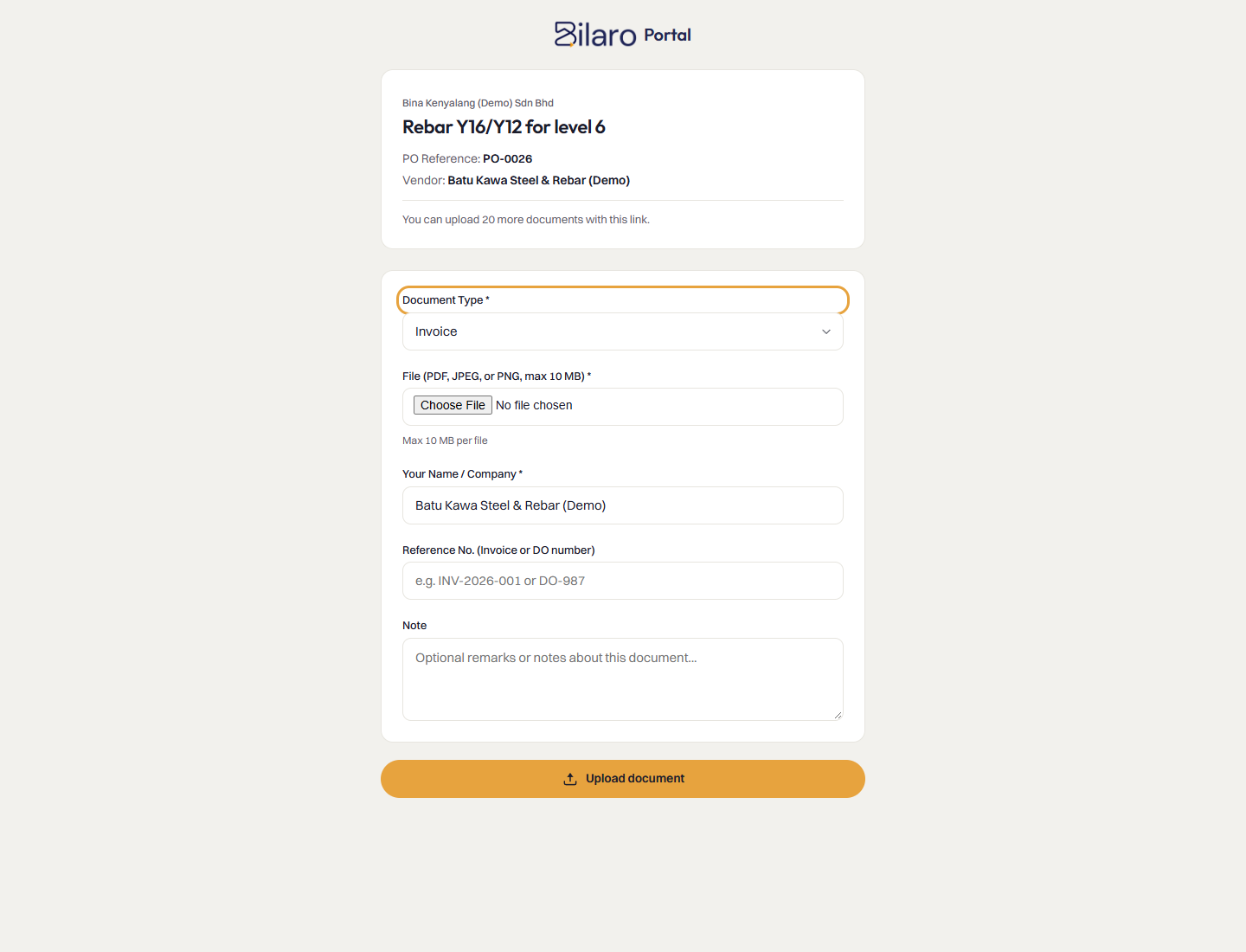
Nota: Sebaik sahaja dimuat naik, dokumen akan dipaparkan serta-merta di bawah Dokumen pembekal pada halaman permohonan untuk pasukan kewangan dan penerimaan anda.
Cara mengeluarkan wang runcit
- Buka Wang runcit dari bar sisi.
- Semak senarai tuntutan yang telah dihantar dan diluluskan.
- Gunakan menu lungsur Projek dan Jabatan di bahagian atas jika anda perlu menapis tuntutan.
- Cari tuntutan yang ditandakan dengan lencana status Diluluskan.
- Klik Keluarkan bayaran pada tuntutan yang diluluskan.
- Status dikemas kini untuk menunjukkan pengeluaran bayaran telah selesai, dan bayaran ditolak daripada peruntukan wang runcit syarikat.
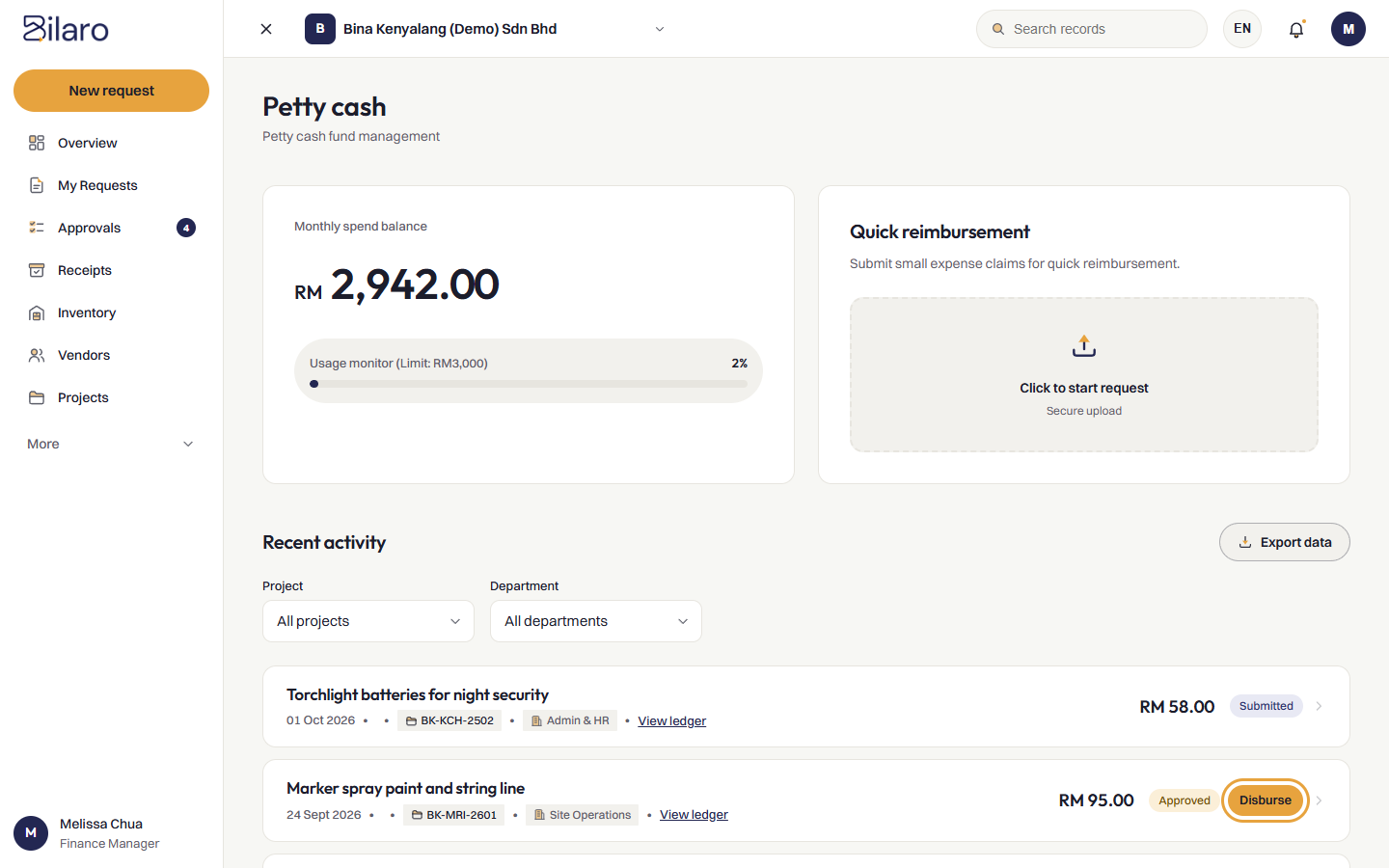
Petua: Klik Lihat lejar pada mana-mana baris tuntutan untuk memeriksa resit atau slip transaksi yang dilampirkan sebelum melepaskan dana.
Cara memantau bajet
- Buka mana-mana permohonan perolehan daripada Permohonan atau Tindakan menunggu.
- Semak panel keputusan di sebelah kanan untuk amaran bajet di bawah pengepala semakan.
- Jika pesanan melebihi bajet jabatan yang diperuntukkan, Bilaro memaparkan sepanduk amaran yang menyatakan jumlah lebihan bajet.
- Jika dasar syarikat anda ditetapkan kepada Ketat (Strict), permohonan yang melebihi had bajet tidak boleh diluluskan sehingga pentadbir melaraskan bajet.
- Jika dasar syarikat anda ditetapkan kepada Standard, pelulus melihat sepanduk amaran tetapi boleh meneruskan kelulusan.
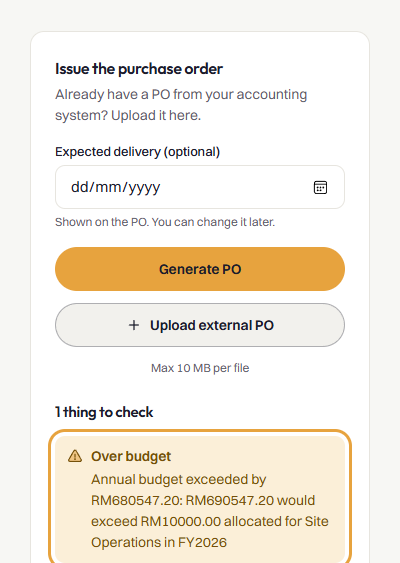
Nota: Had bajet jabatan ditetapkan oleh Pentadbir dan Pentadbir Global di bawah Bajet dalam bar sisi.
Cara melihat analitik perbelanjaan
- Buka Analitik dari bar sisi (tersedia pada pelan Pro dan Trial, serta pada akaun yang dikecualikan pengebilan).
- Pilih tempoh masa menggunakan butang penapis tarikh: Sepanjang masa, Tahun ini, Bulan ini, 6 bulan lepas, atau Tersuai.
- Klik tab Perbelanjaan mengikut pembekal untuk melihat pembekal teratas yang disusun mengikut jumlah keseluruhan, bilangan pesanan, dan trend pembelian bulanan.
- Klik tab Perbelanjaan mengikut jabatan untuk melihat perbelanjaan dibahagikan merentasi jabatan syarikat.
- Klik tab Kategori bayaran terus untuk menyemak pengeluaran langsung berulang yang tidak terikat dengan pesanan belian standard.
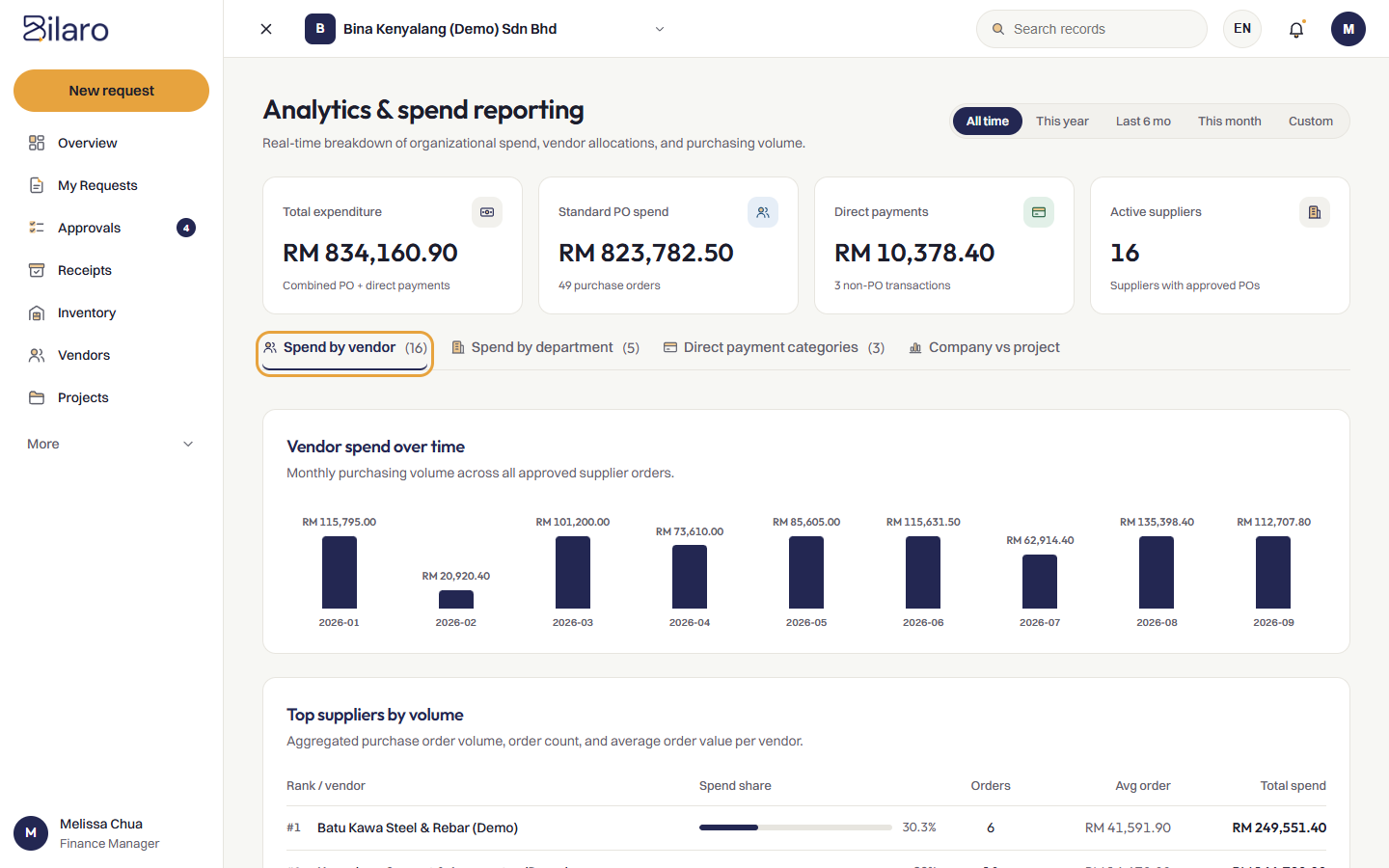
Petua: Tuding kursor pada mana-mana bar dalam carta trend bulanan untuk melihat jumlah perbelanjaan yang tepat dan bilangan pesanan belian bagi bulan tersebut.
Perlukan bantuan lanjut? E-mel support@bilaro.my.