
Siapa yang boleh menggunakan RFQ
- Mencipta, menyunting, dan menghantar RFQ: Peranan Kewangan, Pengurus, Pengarah, Pentadbir, dan Pentadbir Global.
- Melihat sebut harga dan carta perbandingan: Peranan Kewangan, Pengurus, Pengarah, Pentadbir, dan Pentadbir Global.
- Menganugerahkan kontrak: Peranan Kewangan, Pengurus, Pentadbir, dan Pentadbir Global.
- Menghantar sebut harga: Pembekal luar melalui pautan selamat tanpa memerlukan akaun Bilaro.
- Pemohon dan Penerima: Tiada akses kepada modul RFQ dalam bar sisi.
Cara mencipta RFQ
- Buka RFQ dari bar sisi.
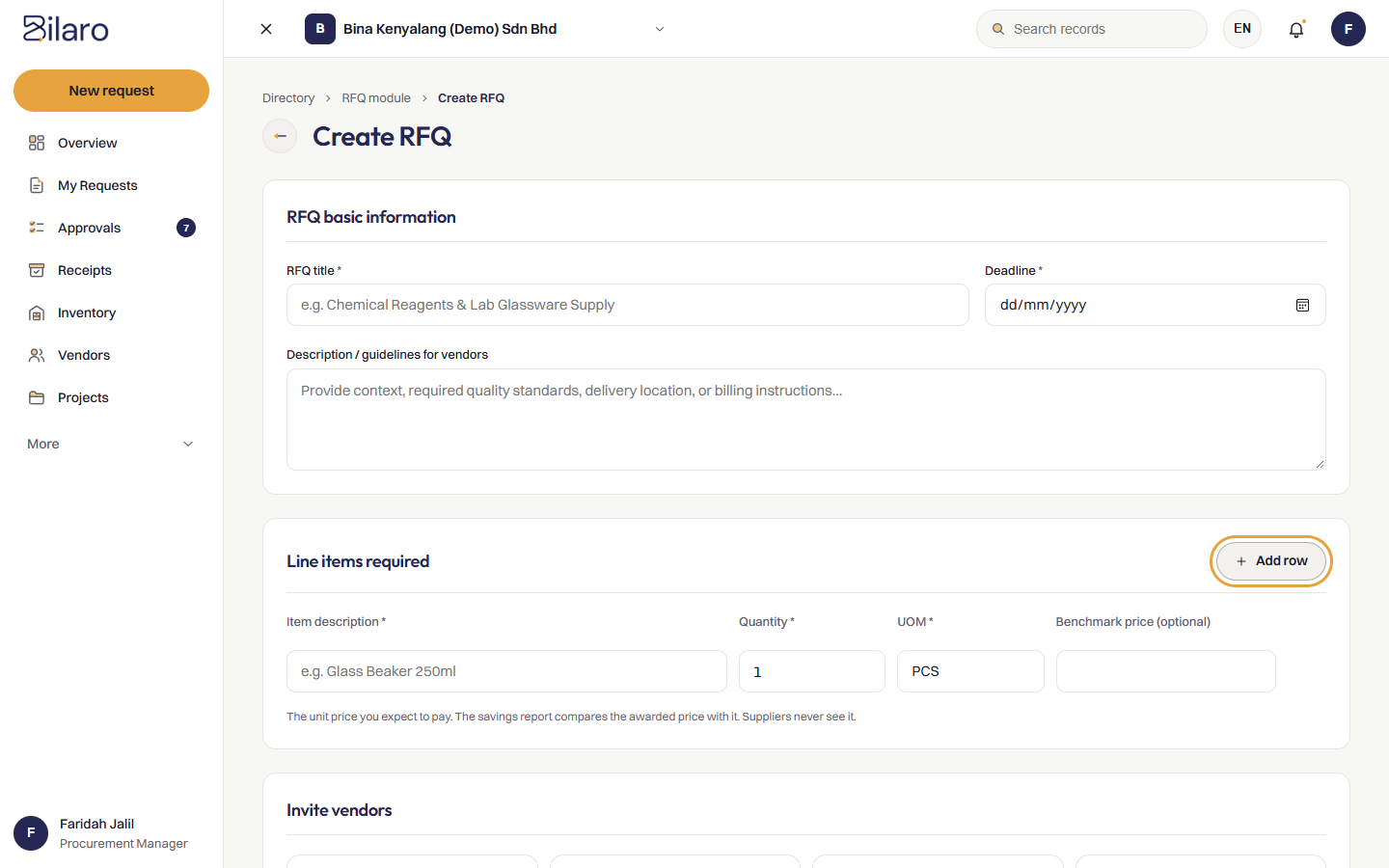
- Klik Cipta RFQ di penjuru kanan sebelah atas.
- Dalam Tajuk RFQ, masukkan nama yang jelas untuk permintaan penyumberan anda.
- Dalam Tarikh akhir, pilih tarikh tutup untuk penyerahan sebut harga pembekal.
- Dalam Keterangan / garis panduan untuk pembekal, masukkan sebarang syarat penghantaran atau spesifikasi teknikal tertentu.
- Di bawah Item yang diperlukan, masukkan butiran item:
- Masukkan nama produk atau perkhidmatan dalam Keterangan item.
- Masukkan kuantiti yang diperlukan dalam Kuantiti.
- Pilih unit ukuran dalam UOM (sebagai contoh, PCS, KG, M, atau BOX).
- Klik Tambah baris untuk menambah lebih banyak item mengikut keperluan.
- Di bawah Pilih pembekal untuk dijemput, tandakan kotak di sebelah pembekal yang ingin anda minta sebut harga.
- Klik Cipta RFQ. RFQ baharu disimpan dalam status Draf.
Petua: Pastikan pembekal sasaran anda didaftarkan dalam Direktori Pembekal sebelum mencipta RFQ supaya mereka muncul dalam senarai pemilihan pembekal.
Cara menghantar RFQ kepada pembekal
- Buka RFQ dari bar sisi dan pilih RFQ draf tersebut.
- Pada pengepala kanan atas, klik Hantar kepada pembekal. Status bertukar daripada Draf kepada Dihantar.
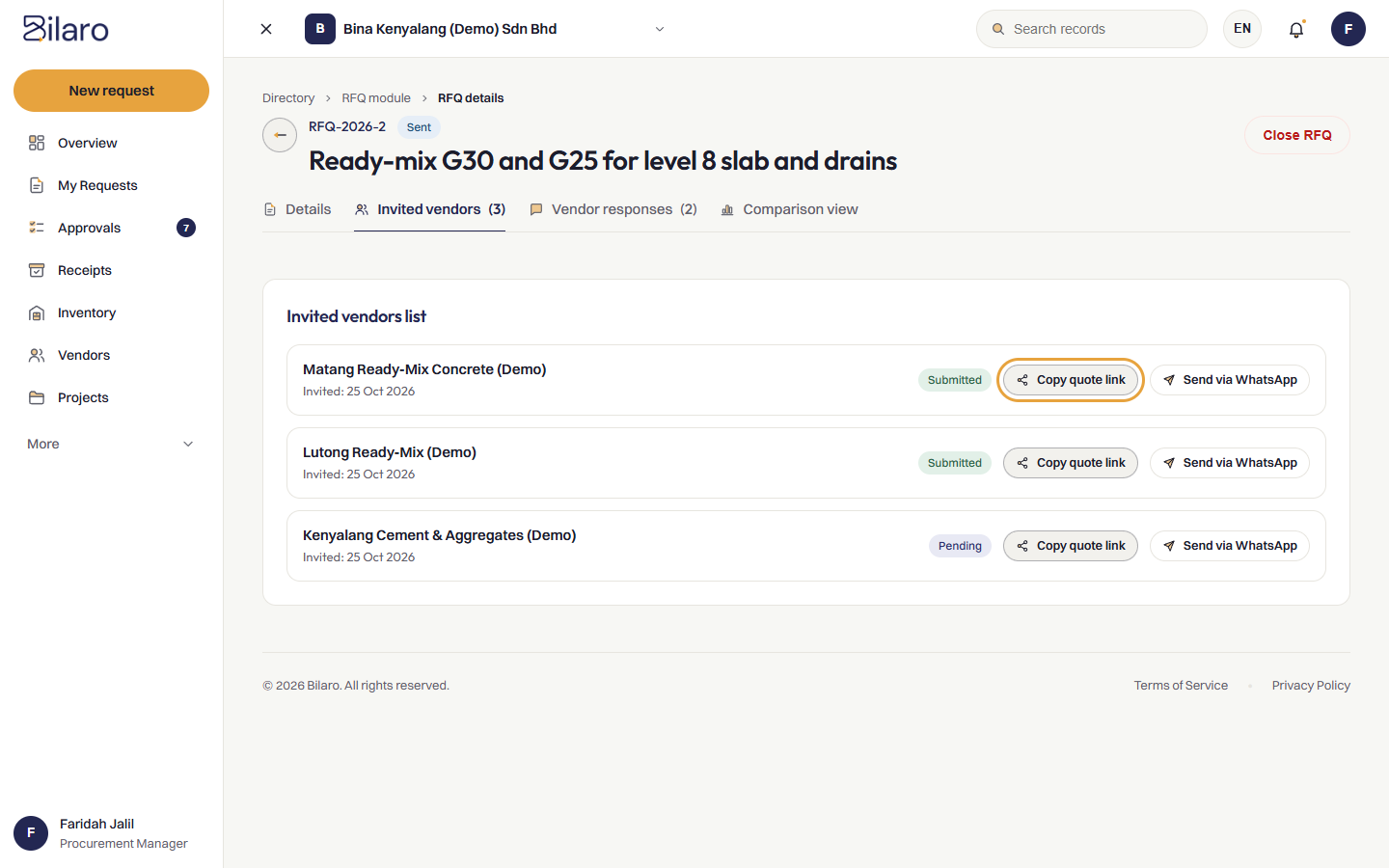
- Klik tab Pembekal dijemput untuk melihat senarai pembekal yang anda jemput.
- Untuk berkongsi pautan borang sebut harga secara terus, klik Salin pautan sebut harga di sebelah mana-mana nama pembekal.
- Untuk menghantar pautan melalui WhatsApp pada telefon mudah alih atau desktop, klik Hantar melalui WhatsApp untuk membuka mesej prapemformatan yang ditujukan kepada nombor telefon pembekal.
- Jika anda perlu menambah lebih banyak pembekal kemudian, klik Tambah pembekal, tandakan pembekal tambahan, dan klik Jemput yang dipilih.
Nota: Setiap pembekal yang dijemput menerima pautan unik yang selamat. Pembekal hanya melihat borang sebut harga mereka sendiri dan tidak boleh melihat pembekal lain yang dijemput atau harga pesaing.
Cara pembekal menghantar sebut harga
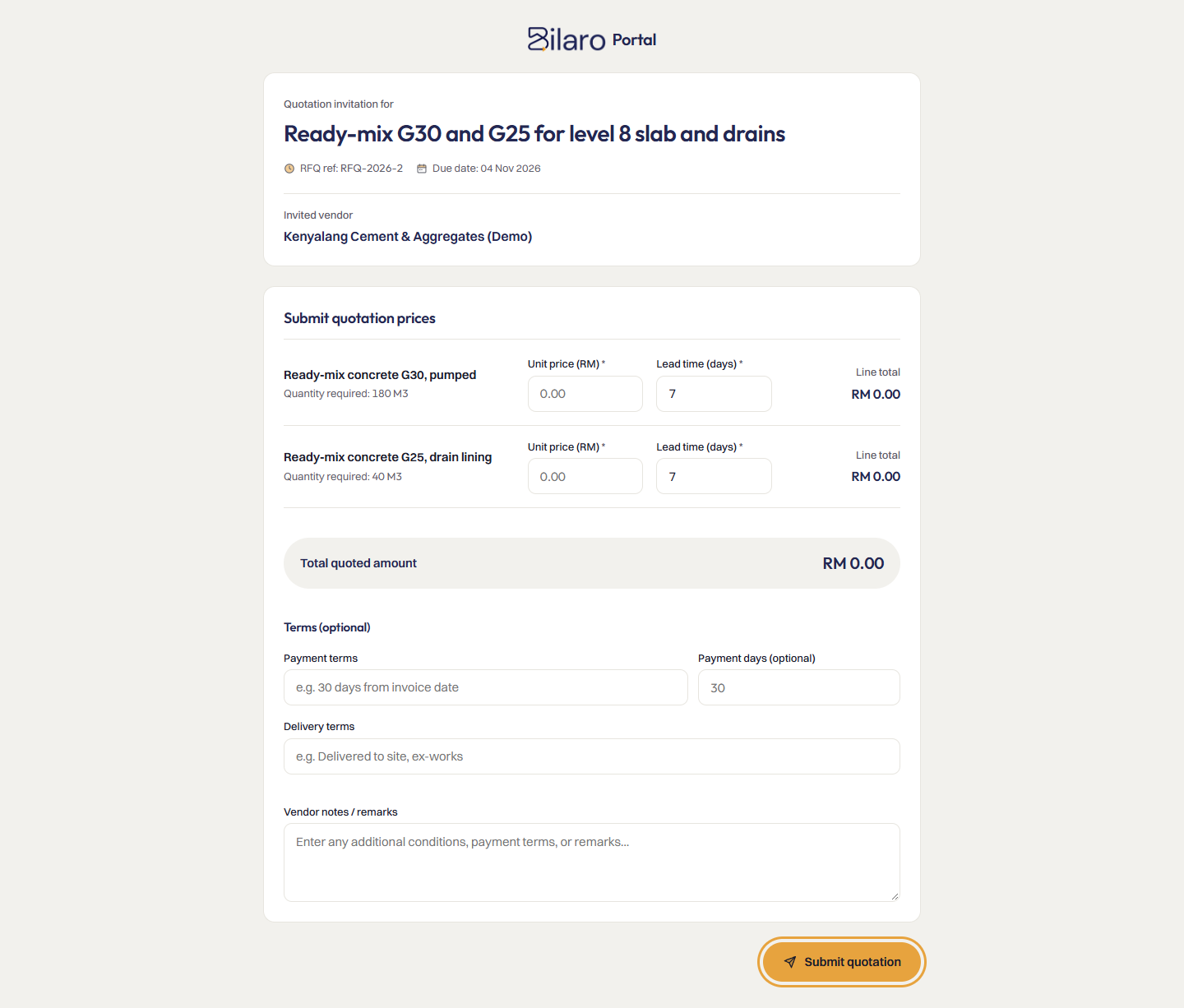
- Pembekal membuka pautan unik mereka dalam mana-mana pelayar web.
- Halaman memaparkan nama syarikat anda, tajuk RFQ, tarikh akhir penghantaran, dan arahan anda.
- Bagi setiap item baris yang diminta, pembekal mengisi:
- Harga seunit (RM): Harga yang disebut bagi setiap unit tunggal.
- Tempoh penghantaran (hari): Anggaran hari penghantaran selepas pengesahan pesanan.
- Semasa nombor dimasukkan, portal mengira jumlah baris dan jumlah amaun sebut harga keseluruhan secara automatik.
- Di bawah Terma (pilihan), pembekal memasukkan terma komersial: Terma pembayaran (seperti
30 days from invoice date), Hari pembayaran (pilihan), dan Terma penghantaran (sepertiDelivered to siteatauEx-works). Dalam Catatan / ulasan pembekal, pembekal boleh memasukkan butiran jaminan tambahan atau tempoh sah sebut harga. - Pembekal mengklik Hantar sebut harga.
Nota: Sebaik sahaja dihantar, pembekal menerima skrin pengesahan. Jika pembekal menghantar sebut harga semasa RFQ masih dalam status Draf, Bilaro memindahkan status RFQ kepada Dihantar secara automatik.
Cara melihat maklum balas pembekal
- Buka RFQ dari bar sisi.
- Senarai RFQ memaparkan semua projek penyumberan dengan statusnya (Draf, Dihantar, Dianugerahkan, atau Ditutup) serta bilangan sebut harga yang dihantar.
- Klik pada RFQ yang ingin anda semak.
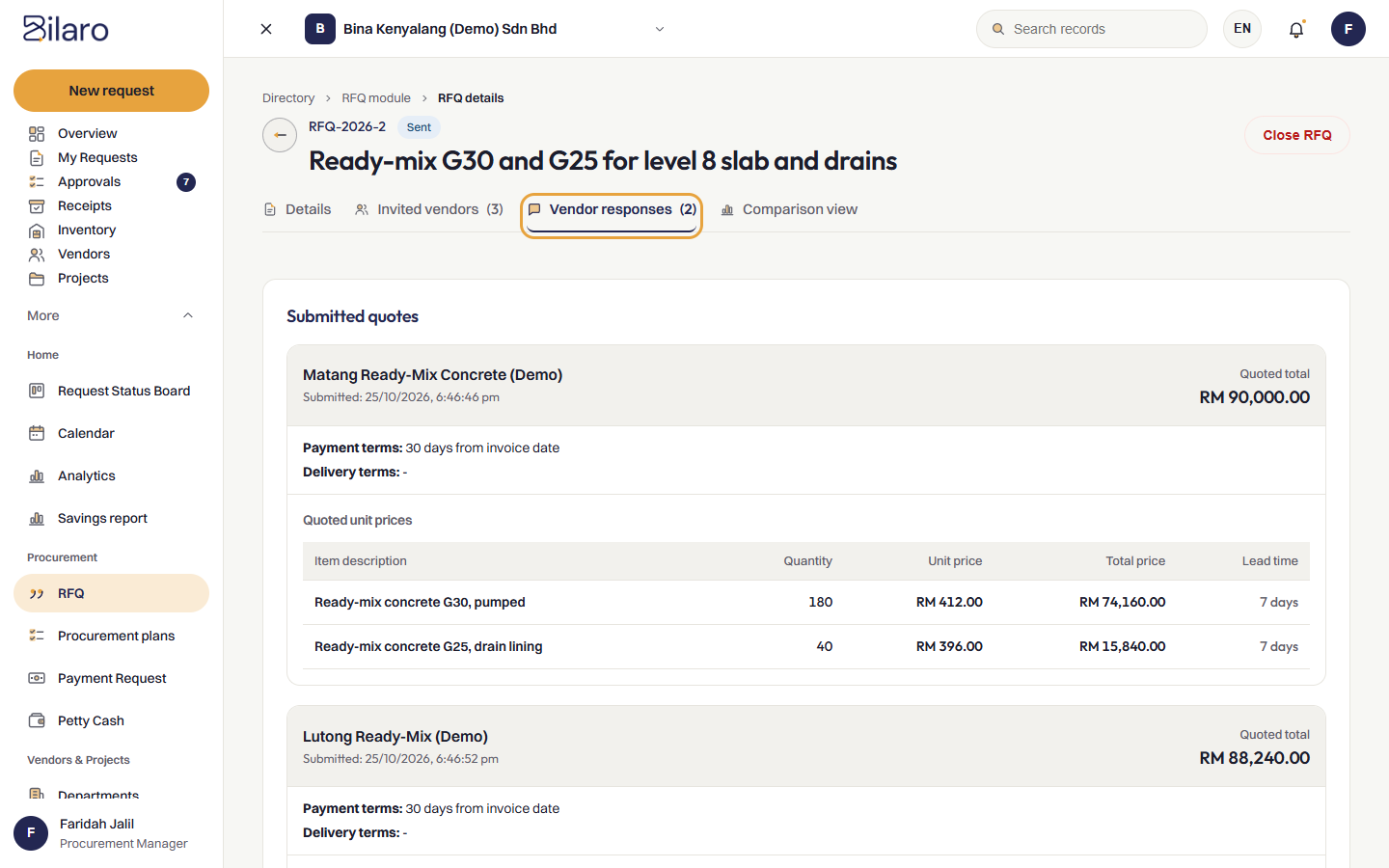
- Klik tab Maklum balas pembekal.
- Tab ini menyenaraikan semua pembekal yang telah menghantar harga, menunjukkan jumlah amaun sebut harga mereka, tempoh penghantaran maksimum, dan sebarang catatan pembekal.
Petua: Anda boleh menyemak penyerahan sebut harga individu atau beralih serta-merta ke tab perbandingan untuk analisis harga berstruktur.
Cara membandingkan sebut harga
- Buka halaman butiran RFQ dan klik tab Paparan perbandingan.
- Bilaro memaparkan matriks perbandingan bersebelahan dengan item yang diminta pada baris dan pembekal yang bersaing pada lajur.
- Bagi setiap item baris, matriks menunjukkan harga seunit, jumlah harga yang dikira, dan tempoh penghantaran yang dinyatakan.
- Bilaro menyerlahkan harga terendah bagi setiap baris item dengan latar belakang ambar.
- Semak baris Jumlah amaun keseluruhan di bahagian bawah untuk melihat jumlah kos yang dicadangkan merentasi semua item.
- Semak baris Tempoh penghantaran maksimum untuk menyemak jangka masa penghantaran.
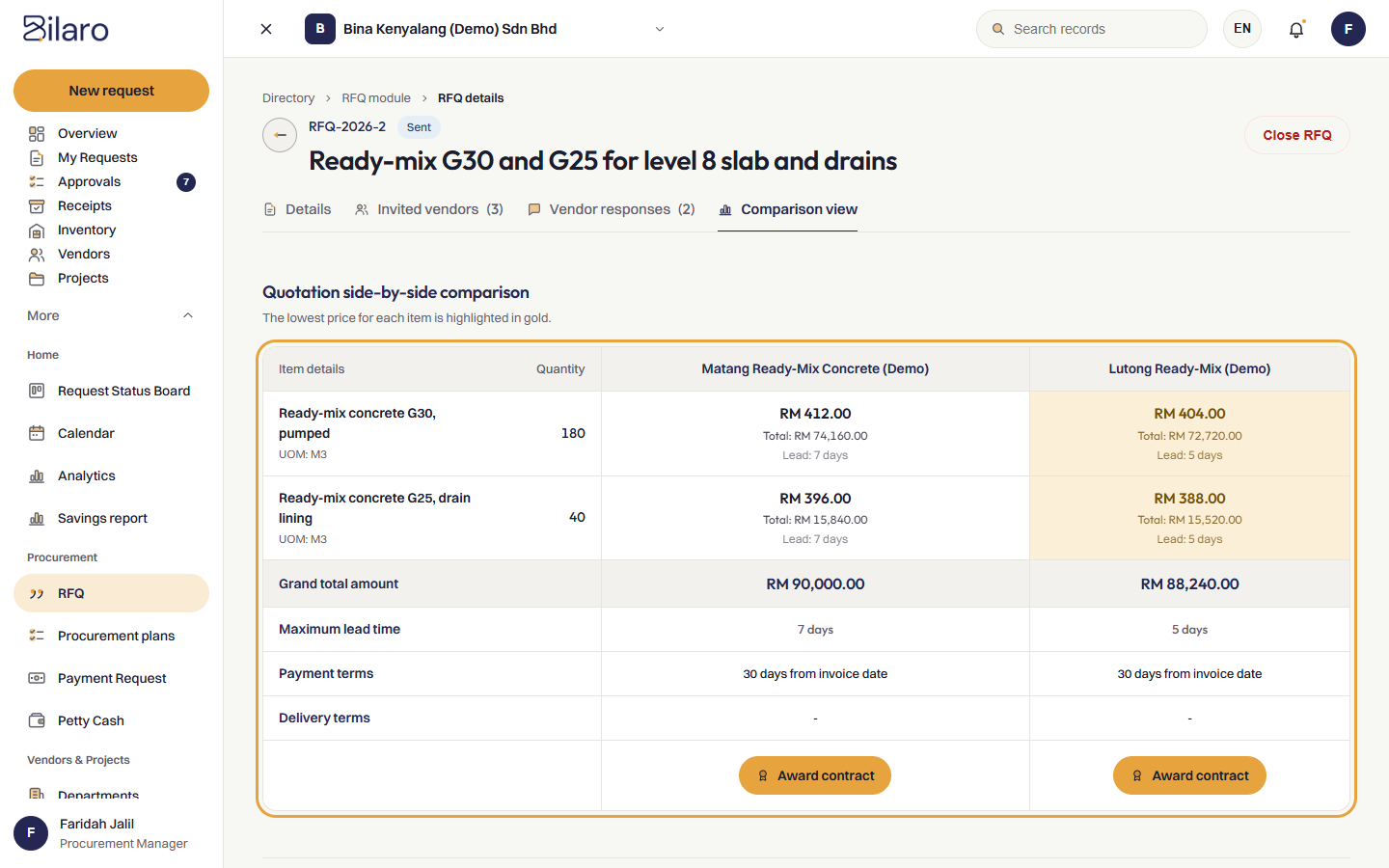
Petua: Pada skrin mudah alih, perbandingan dipaparkan sebagai kad item yang dikumpulkan, menyerlahkan kadar unit yang menang bagi setiap item.
Cara terma pembayaran dan penghantaran dipaparkan dalam perbandingan sebut harga
- Buka halaman butiran RFQ dan klik tab Paparan perbandingan.
- Di bawah baris harga item, matriks perbandingan memaparkan baris khusus untuk syarat komersial:
- Terma pembayaran: Menunjukkan terma kredit pembekal dan hari pembayaran pilihan (sebagai contoh,
30 days from invoice date (30 days)atauCash on delivery). - Terma penghantaran: Menunjukkan terma penghantaran atau syarat serah terima pembekal (sebagai contoh,
Delivered to siteatauEx-works).
- Terma pembayaran: Menunjukkan terma kredit pembekal dan hari pembayaran pilihan (sebagai contoh,
- Pada peranti mudah alih, terma pembayaran dan terma penghantaran dipaparkan pada kad ringkasan setiap pembekal di bawah Jumlah keseluruhan dan anugerah.
- Untuk memeriksa penyerahan pembekal individu, buka tab Maklum balas pembekal. Setiap maklum balas yang dihantar memaparkan Terma pembayaran:, Terma penghantaran:, dan Catatan daripada pembekal: di atas item baris yang disebut harga.
Cara menganugerahkan sebut harga dan membuat permohonan pembelian
- Pada tab Paparan perbandingan, semak harga akhir dan tempoh penghantaran.
- Di bawah lajur pembekal pilihan anda, klik Anugerahkan kontrak.
- Satu dialog pengesahan muncul meminta anda mengesahkan anugerah kepada pembekal tersebut. Klik OK.
- Bilaro mengemas kini status RFQ kepada Dianugerahkan.
- Bilaro mencipta Permohonan Pembelian baharu secara automatik dalam status Draf bertajuk
Awarded Purchase: <RFQ Title>(Pembelian Dianugerahkan:). - Permohonan pembelian baharu diisi terlebih dahulu dengan:
- Nama pembekal dan ID pembekal yang dipilih.
- Item baris yang dianugerahkan berserta harga seunit dan kuantiti yang disebut oleh pembekal.
- Pautan terus kembali ke rujukan asal RFQ.
- Bilaro memaklumkan pengguna yang mencipta RFQ bahawa kontrak telah dianugerahkan dan permohonan pembelian telah sedia.
- Buka Permohonan dari bar sisi untuk menyemak draf permohonan pembelian, membuat sebarang peruntukan projek atau jabatan, dan menghantarnya ke dalam aliran kerja kelulusan.
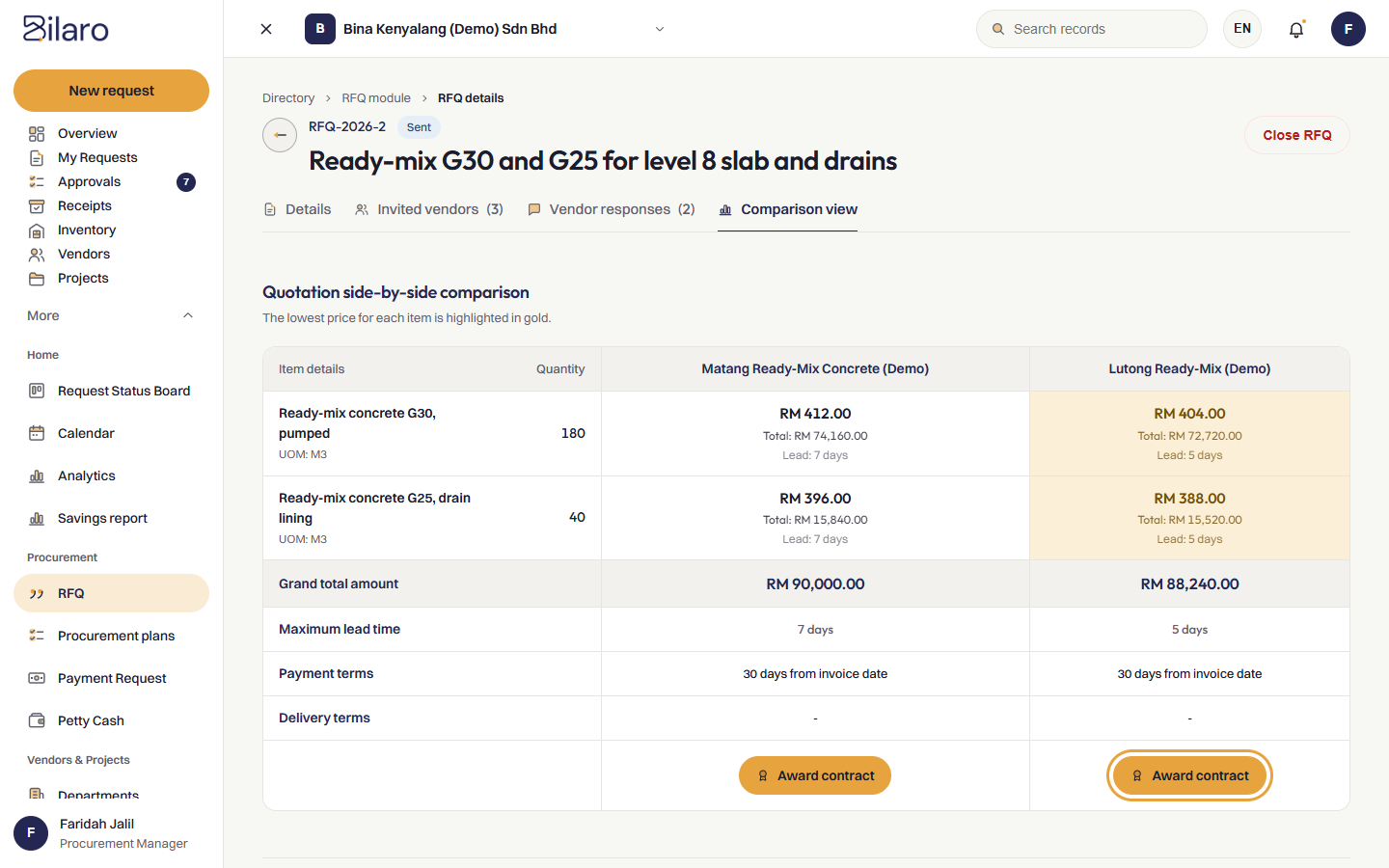
Nota: Pengguna dengan peranan Kewangan, Pengurus, Pentadbir, atau Pentadbir Global boleh menganugerahkan kontrak. Pengarah boleh menyemak jadual perbandingan tetapi tidak melihat butang anugerahkan kontrak melainkan mereka memegang peranan pentadbiran. Nota: Jika organisasi anda menguatkuasakan dasar sebut harga yang memerlukan bilangan sebut harga minimum atau justifikasi mandatori apabila memilih sebut harga dengan harga lebih tinggi, gesaan pengecualian menghendaki anda memilih sebab sebelum mengesahkan anugerah. Untuk butiran tentang menetapkan had ambang dan penghalaan pengecualian, lihat Panduan Pentadbir. Petua: Jika organisasi pemegangan anda menggabungkan perolehan merentasi beberapa anak syarikat ke dalam tender pukal, lihat Panduan Ciri Kumpulan untuk RFQ kumpulan.
Perlukan bantuan lanjut? E-mel support@bilaro.my.