
Cara membuat permohonan perolehan
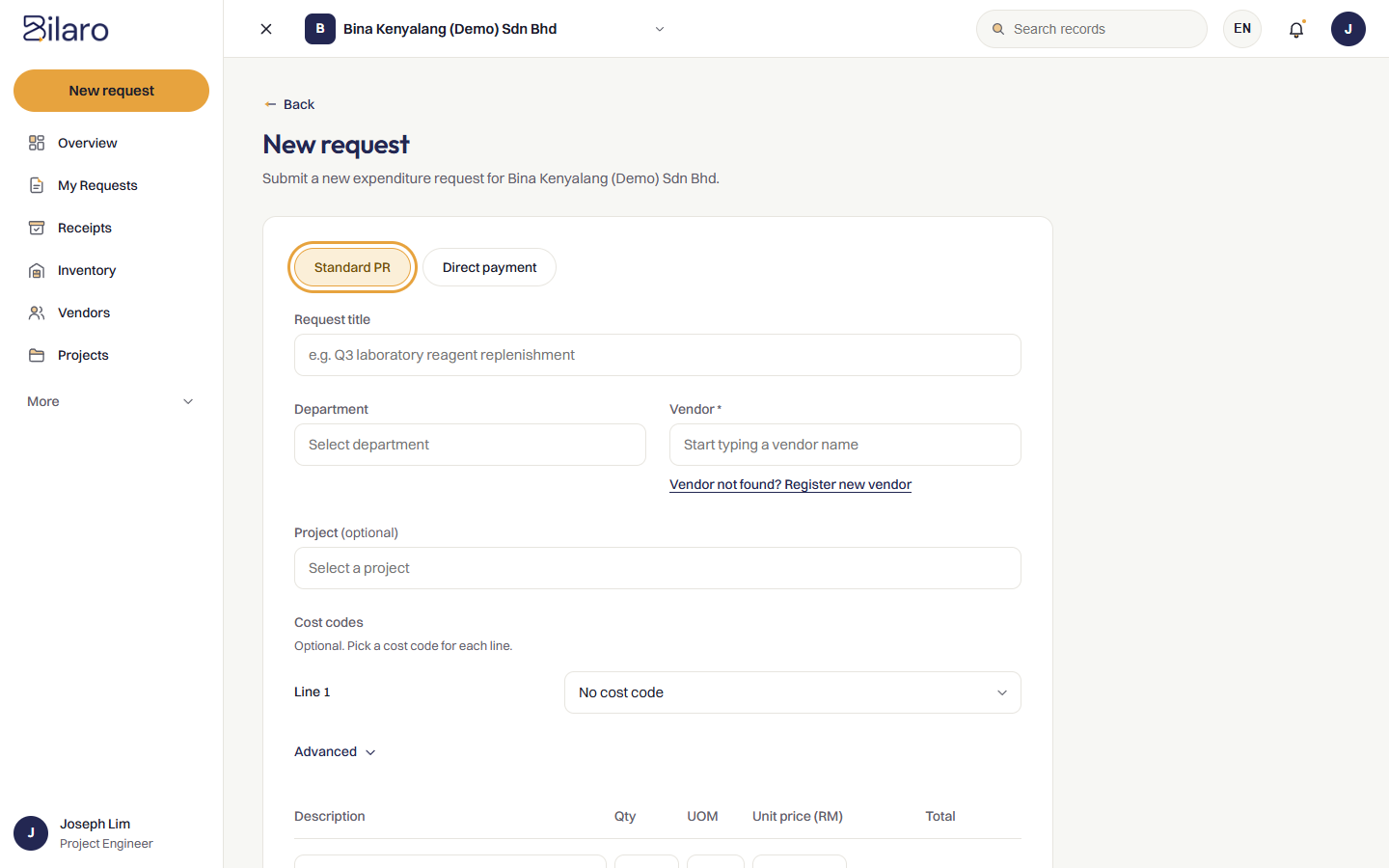
- Klik Permohonan baharu dalam navigasi bar sisi (atau klik Permohonan baharu dari skrin Permohonan saya).
- Pilih jenis permohonan anda:
- Pilih PR standard untuk pembelian pembekal standard yang memerlukan pesanan belian rasmi dan penerimaan barang.
- Pilih Bayaran terus untuk tuntutan perbelanjaan segera atau pengeluaran langsung yang memintas peringkat pesanan belian.
- Lengkapkan maklumat pengepala permohonan:
- Dalam Tajuk permohonan, masukkan tajuk yang ringkas dan deskriptif (sebagai contoh, "Penambahan Stok Peralatan Keselamatan Suku Tahunan").
- Dalam Jabatan, pilih jabatan anda daripada senarai menu lungsur.
- Dalam Projek, pilih tag projek jika pembelian ini berkaitan dengan kod projek tertentu.
- Dalam Pembekal, masukkan nama pembekal.
- Tambahkan item baris anda:
- Dalam Keterangan item, taipkan keterangan tepat barangan atau perkhidmatan.
- Dalam Kuantiti, masukkan bilangan unit yang diperlukan.
- Dalam Harga seunit (RM), masukkan kos seunit tidak termasuk cukai.
- Dalam SST (%), pilih kadar Cukai Jualan dan Perkhidmatan yang berkenaan (seperti 0%, 6%, atau 8%).
- Klik Tambah item untuk menambah item baris tambahan mengikut keperluan.
- Klik Buang di sebelah mana-mana baris item jika anda perlu memadamkannya.
- Lampirkan dokumentasi pembekal:
- Di bawah dokumen sokongan, klik Tambah sebut harga untuk memuat naik fail sebut harga pembekal.
- Jika organisasi anda menguatkuasakan had ambang sebut harga kompetitif, pastikan anda melampirkan semua sebut harga perbandingan yang diperlukan.
- Hantar atau simpan permohonan anda:
- Klik Hantar permohonan untuk menghantar permohonan terus ke dalam aliran kerja kelulusan.
Petua: Untuk menag item baris kepada kod kos projek atau item Senarai Kuantiti, lihat Panduan Kos Projek. Jika anda membuat perbelanjaan berulang (seperti sewa, utiliti, atau perkhidmatan berterusan), lihat Panduan Bayaran Berulang, Kalendar, dan Penilaian Pembekal.
Cara menjejaki permohonan anda
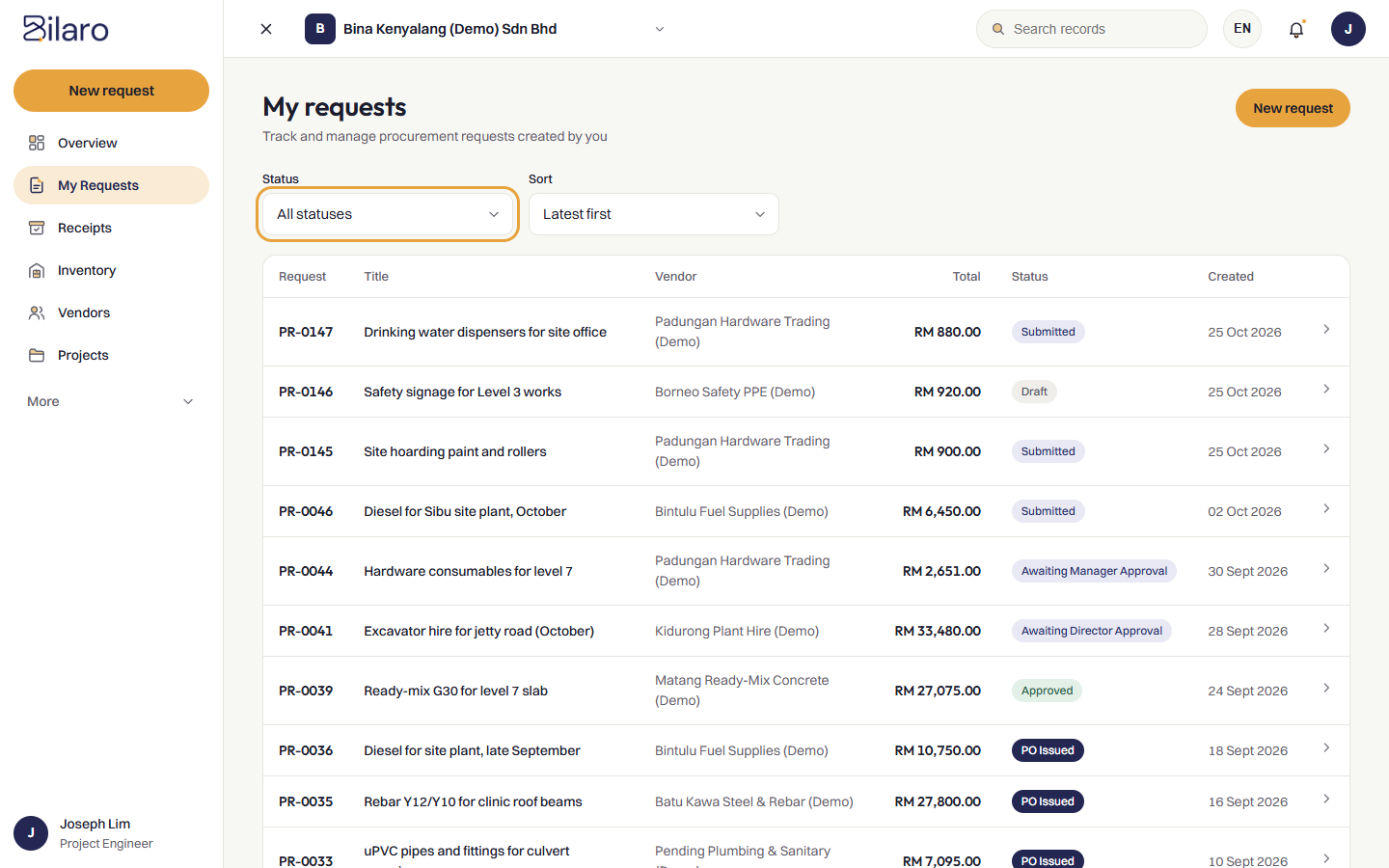
- Klik Permohonan saya dalam navigasi bar sisi.
- Tapis permohonan anda menggunakan kawalan di bahagian atas jadual:
- Gunakan menu lungsur Status untuk menapis mengikut peringkat kemajuan tertentu (seperti Semua status, Draf, Dihantar, Menunggu kelulusan pengurus, Menunggu kelulusan pengarah, Diluluskan, PO dikeluarkan, Menunggu bayaran, Dibayar, atau Dibatalkan).
- Gunakan menu lungsur Isih untuk mengisih permohonan mengikut Terkini dahulu atau Terlama dahulu.
- Lihat maklumat ringkasan dalam senarai: nombor rujukan, tajuk, pembekal, tarikh penciptaan, dan jumlah amaun (termasuk SST).
- Klik mana-mana baris permohonan untuk membuka halaman butiran penuh permohonan.
Memahami status permohonan
Setiap permohonan perolehan bergerak melalui kitaran hayat yang ditetapkan. Jadual di bawah menggariskan maksud setiap status dan tindakan yang berlaku seterusnya:
| Label status | Maksud dan tindakan seterusnya |
|---|---|
| Draf | Permohonan telah disimpan oleh pemohon atau dikembalikan selepas penolakan. Ia hanya kelihatan kepada anda dan pentadbir, serta belum memasuki baris gilir kelulusan. |
| Dihantar | Permohonan telah dihantar dan sedang menunggu semakan awal pengurusan. |
| Menunggu kelulusan pengurus | Permohonan diperuntukkan kepada Pengurus untuk semakan dan kelulusan. |
| Menunggu kelulusan pengarah | Permohonan memerlukan semakan Pengarah (bagi pembelian yang melebihi had ambang pengurus syarikat atau di bawah peraturan khusus syarikat). |
| Menunggu kelulusan kumpulan | Permohonan telah mencetuskan peraturan kelulusan berbilang entiti atau kumpulan dan memerlukan kelulusan kumpulan. |
| Diluluskan | Semua kelulusan yang diperlukan telah selesai. Permohonan sedia untuk Kewangan atau Pentadbir mengeluarkan Pesanan Belian. |
| PO dikeluarkan | Pesanan Belian rasmi telah dijana atau dimuat naik. Pesanan adalah aktif, dan kakitangan penerimaan boleh merekodkan penghantaran. |
| Menunggu bayaran | Bagi PO standard, barang atau perkhidmatan telah diterima dan pemadanan invois sedang menunggu bayaran. Bagi bayaran terus, pengeluaran sedang menunggu pemprosesan oleh Kewangan. |
| Dibayar | Kewangan telah memproses pembayaran dan merekodkan rujukan transaksi. Permohonan telah selesai. |
| Dibatalkan | Permohonan atau pesanan belian telah dibatalkan dan ditutup secara rasmi. Tiada tindakan lanjut boleh diambil. |
Cara menyunting dan menghantar semula permohonan yang dikembalikan
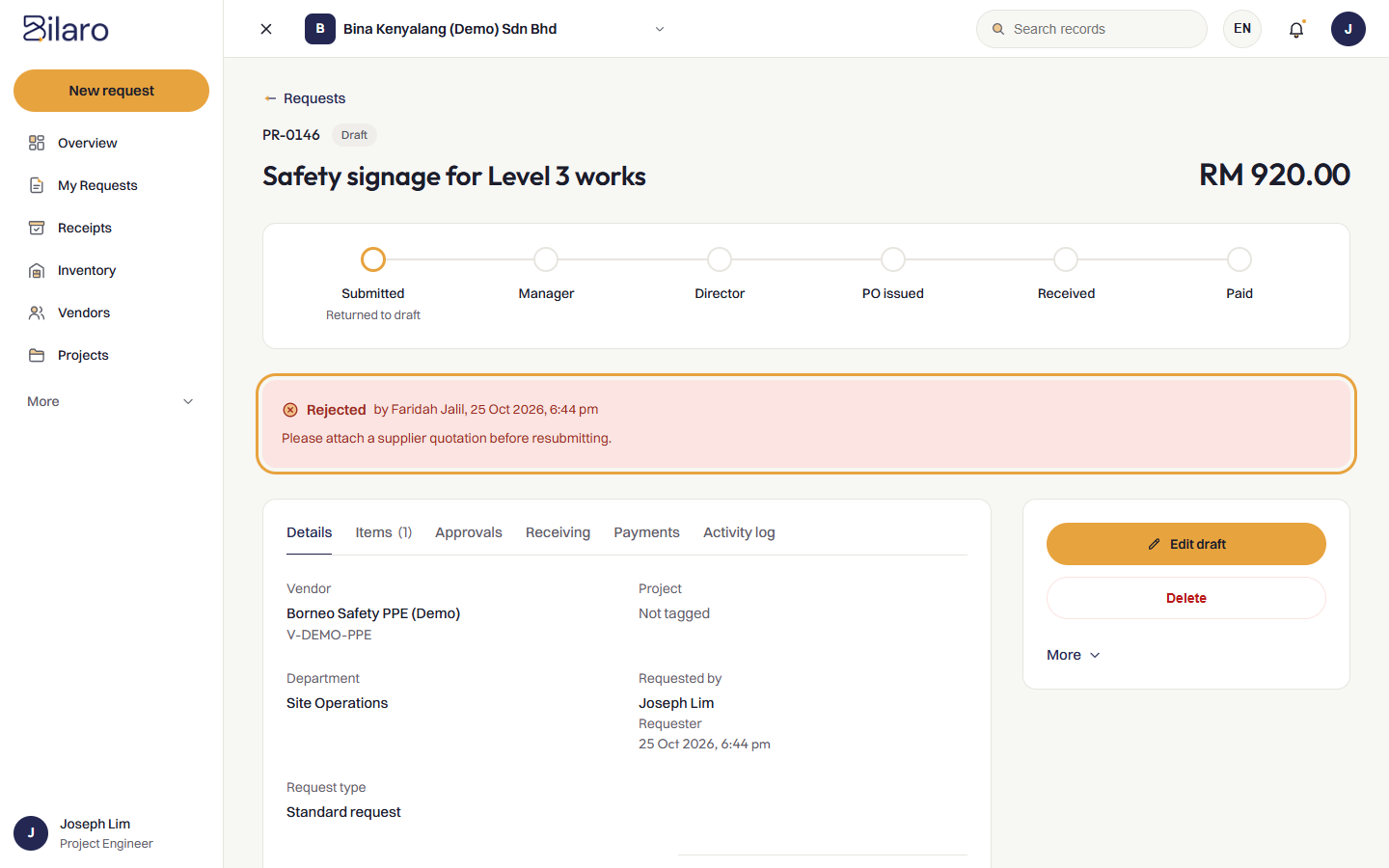
Jika pelulus mendapati bahawa maklumat tidak lengkap atau sebut harga tidak mencukupi, mereka mengembalikan permohonan kepada status Draf dan bukannya memadamkannya.
- Cari permohonan yang ditandakan Draf dalam senarai Permohonan saya anda dan klik untuk membukanya.
- Semak sepanduk merah di bahagian atas halaman yang berlabel Permohonan Dikembalikan ke Draf. Maklum balas wajib daripada pelulus dipaparkan di bawah Sebab.
- Di bawah panel Tindakan Draf di sebelah kanan, klik Sunting & Hantar Semula.
- Buat pengubahsuaian yang perlu pada borang suntingan (seperti meminda kuantiti, menyemak semula harga, atau melampirkan dokumen sebut harga baharu).
- Klik Kemas kini dan hantar semula. Permohonan kembali ke baris gilir kelulusan dengan status
Dihantar, dan penyemak akan dimaklumkan.
Cara menarik balik atau memadam permohonan
Menarik balik permohonan yang belum selesai
Jika anda mendapati terdapat ralat selepas menghantar permohonan, anda boleh menariknya balik sebelum pelulus membuat keputusan muktamad:
- Buka permohonan daripada Permohonan saya.
- Jika permohonan berada dalam status
Dihantar,Menunggu kelulusan pengurus, atauMenunggu kelulusan pengarah, cari kad Langkah seterusnya di sebelah kanan. - Klik Tarik Balik Permohonan.
- Dalam dialog pengesahan, sahkan penarikan balik. Permohonan kembali serta-merta ke status
Draf, membolehkan anda menyunting atau memadamkannya.
Memadam draf yang tidak diingini
- Buka mana-mana permohonan yang sedang berada dalam status
Draf. - Dalam panel Tindakan Draf, klik Padam Permohonan.
- Apabila gesaan pengesahan muncul ("Adakah anda pasti mahu memadam permohonan draf ini secara kekal? Tindakan ini tidak boleh dibatalkan."), klik Sahkan.
- Permohonan draf dan semua rekod yang berkaitan dipadamkan secara kekal daripada sistem.
Cara memohon pembatalan pesanan belian yang telah dikeluarkan
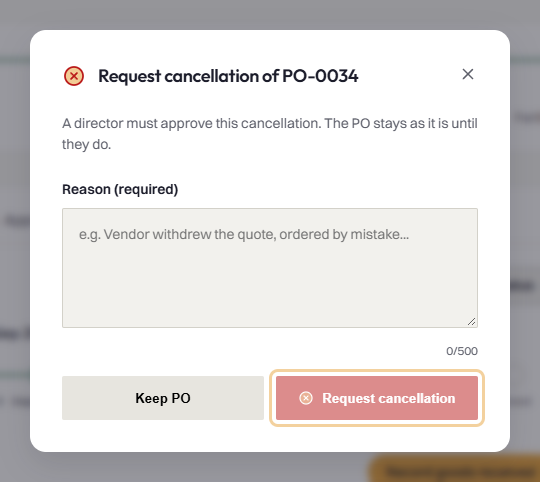
Jika keadaan berubah selepas pesanan belian diluluskan atau dikeluarkan (seperti ketidaksolvenan pembekal atau pembatalan projek), pengguna yang diberi kuasa boleh memohon pembatalan pesanan:
- Buka pesanan belian dalam status
Diluluskan,PO dikeluarkan, atauMenunggu bayaran. - Klik butang menu Lagi di kawasan tindakan atas.
- Klik Mohon pembatalan PO (atau Batalkan PO jika anda seorang Pengarah yang diberi kuasa).
- Dalam dialog pembatalan, masukkan penjelasan terperinci dalam kotak mandatori Sebab (wajib).
- Klik Mohon pembatalan.
- Permohonan dihalakan kepada Pengarah untuk kelulusan pembatalan muktamad.
[!NOTE] Had Pembatalan Pesanan belian tidak boleh dibatalkan jika penerimaan barang atau bayaran pembekal telah pun direkodkan padanya. Sebarang penerimaan barang yang aktif mesti dibatalkan atau diselesaikan dengan pihak Kewangan sebelum permohonan pembatalan boleh diproses.
Perlukan bantuan lanjut? E-mel support@bilaro.my.