
Cara mencari pesanan belian yang menunggu penghantaran
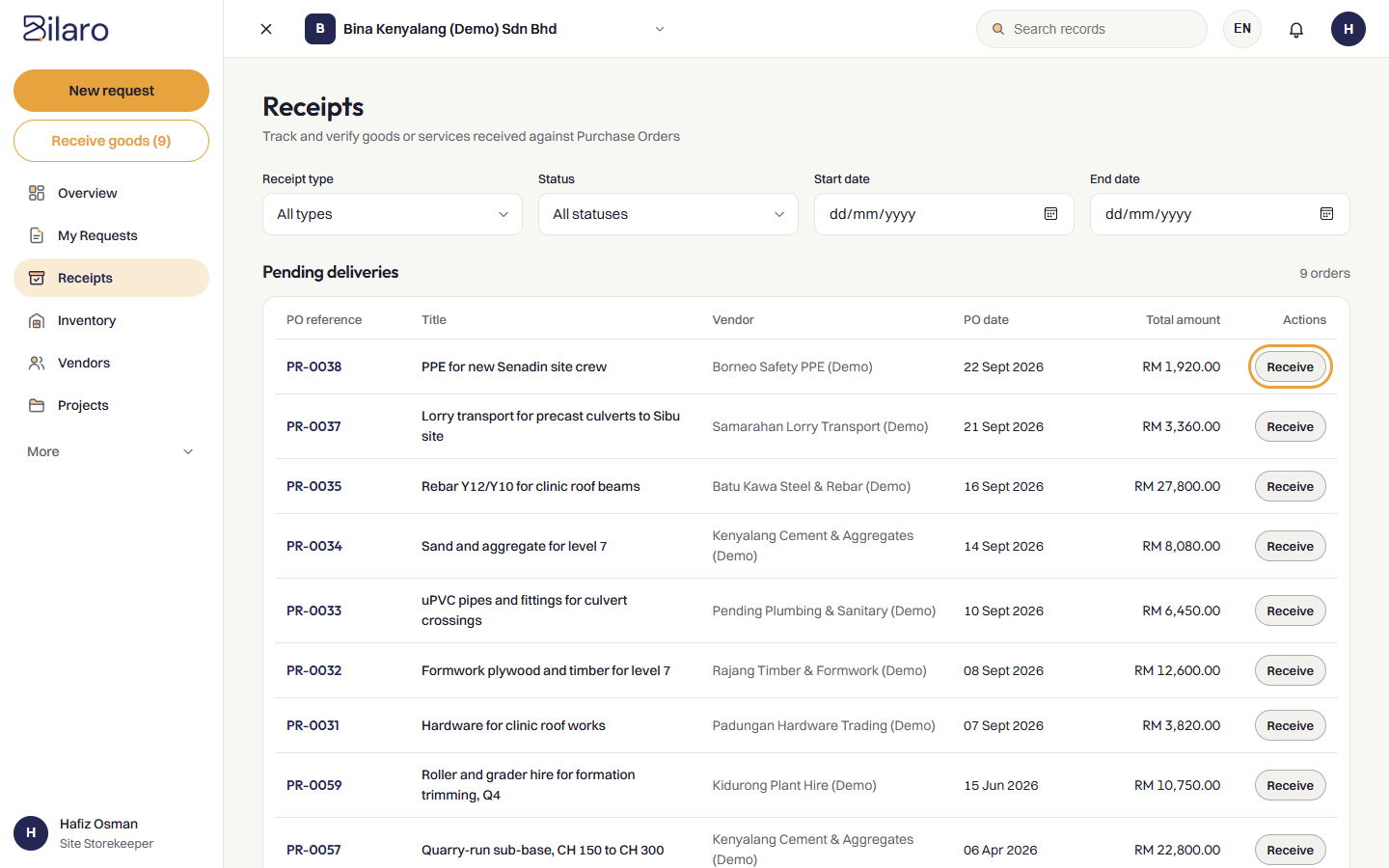
- Klik Resit dalam navigasi bar sisi (atau klik pintasan Receive goods [Terima barang]).
- Lihat bahagian Penghantaran belum selesai di bahagian atas halaman resit. Senarai ini memaparkan semua pesanan belian aktif yang kini berada dalam status
PO Dikeluarkanyang menunggu penghantaran. - Anda juga boleh mencari pesanan daripada Permohonan saya atau carian global dan klik tab Receiving (Penerimaan).
- Dalam senarai penghantaran belum selesai atau pada tab Receiving bagi PO tersebut, klik Terima (atau Rekod barang diterima) di sebelah pesanan belian yang berkaitan untuk membuka borang resit.
Cara merekodkan nota penerimaan barang (GRN)
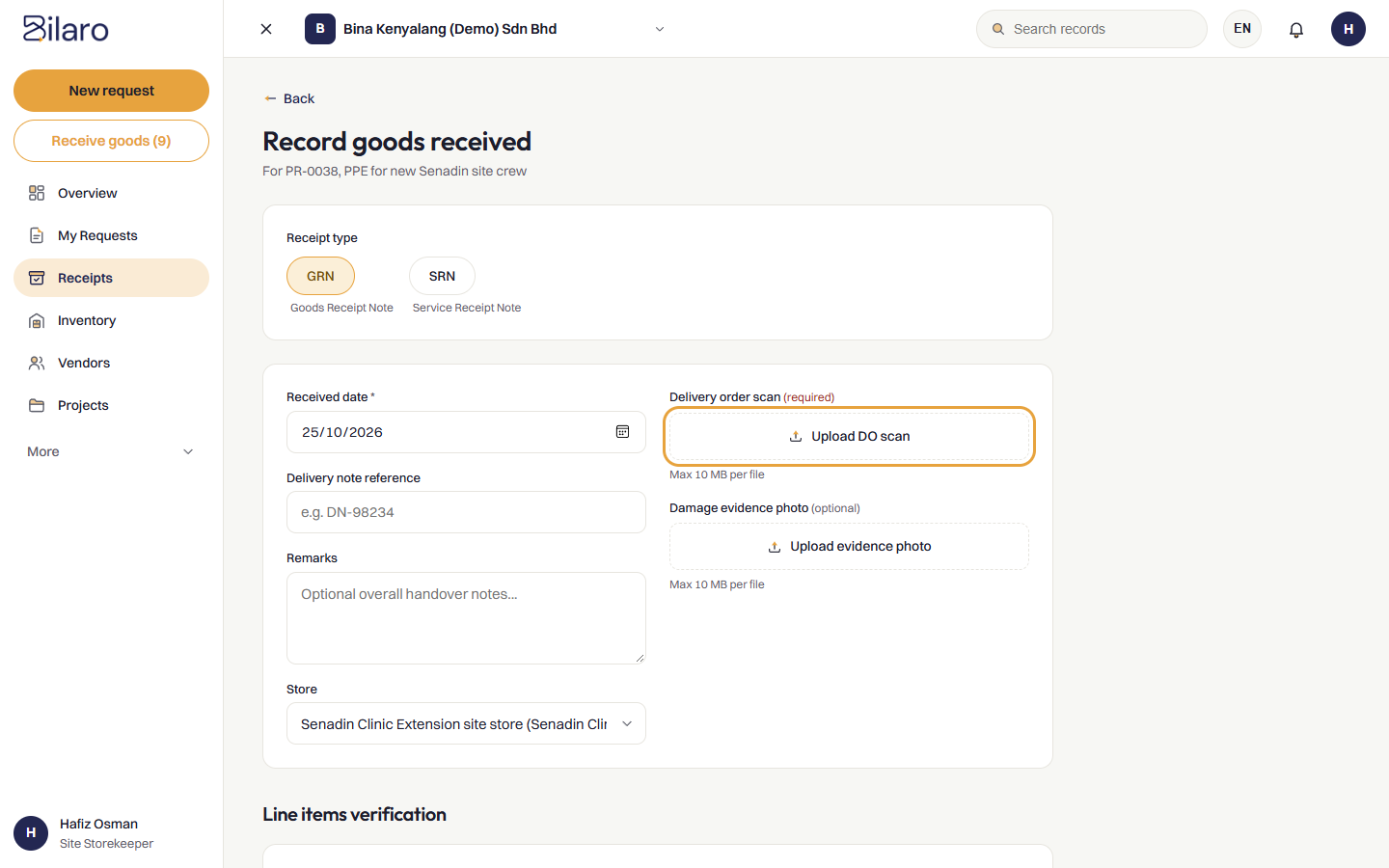
Apabila bekalan fizikal, bahan, atau peralatan tiba di gudang, pejabat, atau tapak anda:
- Pada borang penciptaan resit, di bawah Jenis resit, pilih GRN (Nota Penerimaan Barang).
- Dalam medan Tarikh diterima, pilih tarikh item tiba secara fizikal.
- Dalam Rujukan nota penghantaran, taip nombor Pesanan Penghantaran (DO) atau Nota Konsainan pembekal (sebagai contoh,
DO-98234). - Lampirkan pesanan penghantaran pembekal:
- Di bawah Imbasan pesanan penghantaran (DO), klik Muat naik imbasan DO.
- Pilih PDF yang diimbas atau imej foto pesanan penghantaran yang telah ditandatangani daripada peranti anda.
- Nota: Jika organisasi anda menguatkuasakan imbasan pesanan penghantaran mandatori (
do_scan_mandatory), anda tidak boleh menyimpan resit tanpa memuat naik dokumen ini.
- Jika terdapat sebarang item yang tiba dalam keadaan pecah atau rosak:
- Di bawah Foto bukti kerosakan, klik Muat naik foto bukti untuk melampirkan foto item atau pembungkusan yang rosak.
- Jika syarikat anda menggunakan modul pengurusan inventori:
- Dalam menu juntai bawah Stor, pilih stor projek destinasi atau gudang tempat item disimpan.
- Sahkan setiap item individu dalam Pengesahan item baris:
- Semak Kuantiti dipesan: bagi setiap item.
- Laraskan Kuantiti diterima menggunakan butang - dan + (atau taip bilangan yang diterima secara terus).
- Pilih Keadaan bagi setiap item baris: Baik, Rosak, atau Hilang.
- Jika sesuatu item mempunyai kecacatan atau komponen yang hilang, masukkan butiran dalam Catatan item.
- Dalam medan Catatan, tambah sebarang pemerhatian serah terima keseluruhan.
- Klik Simpan resit untuk memuktamadkan rekod tersebut.
Cara merekodkan nota penerimaan perkhidmatan (SRN)
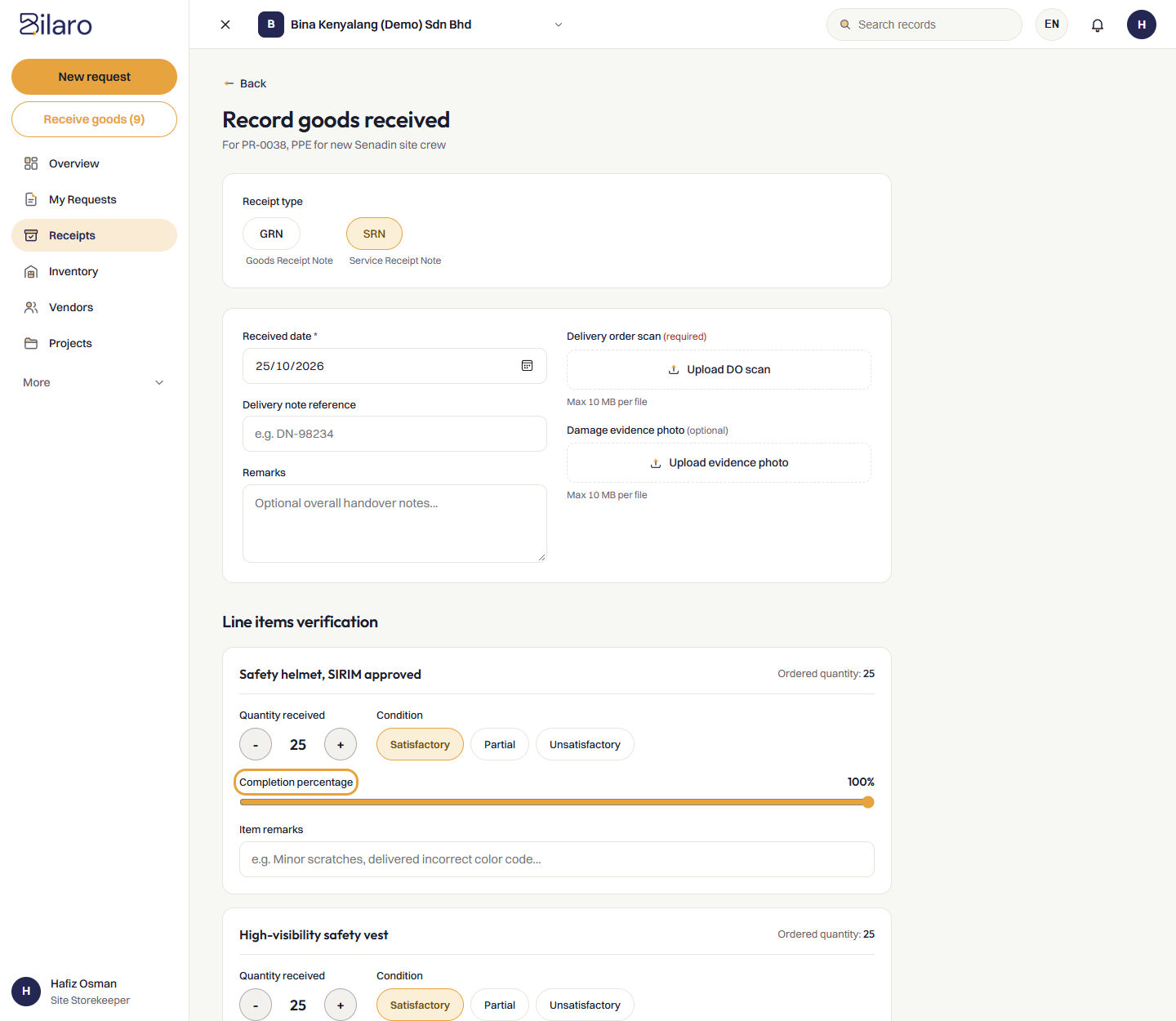
Apabila kontraktor, perkhidmatan pembaikan, atau perunding profesional menyiapkan kerja:
- Di bawah Jenis resit, pilih SRN (Nota Penerimaan Perkhidmatan).
- Dalam Tarikh diterima, masukkan tarikh penyiapan perkhidmatan.
- Dalam Rujukan nota penghantaran, masukkan nombor laporan perkhidmatan, rujukan helaian masa (timesheet), atau rujukan helaian kerja.
- Dalam Pengesahan item baris:
- Sahkan perihal perkhidmatan.
- Pilih Keadaan perkhidmatan: Memuaskan, Separa, atau Tidak memuaskan.
- Laraskan gelangsar Peratusan siap (antara 0% hingga 100% dalam gandaan 5%) untuk menunjukkan bahagian kerja yang telah disiapkan.
- Masukkan butiran berkaitan dalam Catatan item (seperti pencapaian peristiwa penting yang selesai atau kecacatan yang dicatatkan).
- Muat naik laporan perkhidmatan atau helaian kerja kontraktor yang telah ditandatangani di bawah Imbasan pesanan penghantaran (DO).
- Klik Simpan resit.
Cara mengendalikan penghantaran separa dan varians
Jika pembekal menghantar sebahagian pesanan sahaja:
- Dalam borang resit, tetapkan Kuantiti diterima kepada kuantiti sebenar yang diterima secara fizikal bagi setiap item.
- Jika item tidak dihantar, tetapkan kuantiti diterimanya kepada
0. - Pilih keadaan yang sesuai dan catatkan sebarang penjelasan dalam Catatan item.
- Klik Simpan resit.
- Bilaro menetapkan kemajuan pemenuhan pesanan belian secara automatik kepada
Diterima Separa(Partially Received). - Apabila pembekal menghantar baki barang kemudian:
- Buka semula pesanan belian tersebut.
- Klik Rekod barang diterima sekali lagi untuk mencipta nota resit tambahan.
- Sebaik sahaja semua kuantiti merentasi semua resit sepadan atau melebihi pesanan belian, pesanan ditandakan sebagai
Diterima Sepenuhnya(Fully Received).
Cara bekerja di luar talian pada peranti mudah alih
Bilaro membolehkan kakitangan tapak dan kakitangan gudang merekodkan penghantaran walaupun tanpa liputan data mudah alih atau Wi-Fi:
- Buka borang resit pada pelayar mudah alih anda semasa berada di tapak.
- Jika sambungan rangkaian terputus, Bilaro mengekalkan sesi anda dan membenarkan anda mengisi borang serta melampirkan foto kamera.
- Apabila anda mengetik Simpan resit, Bilaro menyimpan resit tersebut secara setempat pada peranti anda dan memberi amaran kepada anda: "Disimpan pada peranti ini — akan dihantar secara automatik apabila anda kembali dalam talian".
- Resit tersebut dipaparkan di bawah baris gilir Menunggu untuk dihantar dalam bahagian resit.
- Sebaik sahaja peranti anda menyambung semula ke rangkaian mudah alih atau Wi-Fi, Bilaro memuat naik resit dan lampiran ke pelayan secara automatik.
Cara mengemas kini status pemenuhan pesanan belian
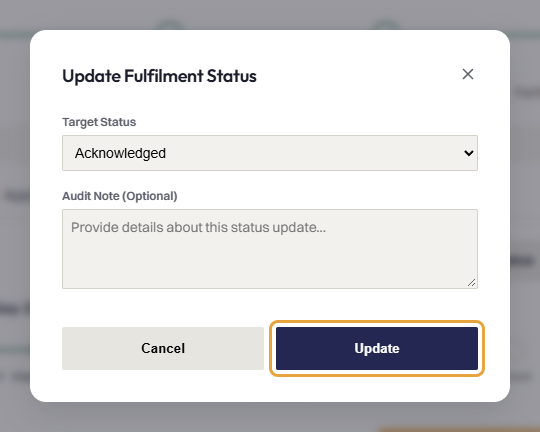
Penerima (Receiver), Pengurus (Manager), dan kakitangan Kewangan (Finance) boleh mengemas kini kemajuan penghantaran pesanan belian aktif sebelum atau semasa penghantaran:
- Buka halaman butiran pesanan belian dan klik tab Receiving (Penerimaan).
- Klik Update delivery status (Kemas kini status penghantaran).
- Dalam menu juntai bawah Status Sasaran, pilih peringkat kemajuan yang dikemas kini:
- Diperakui [Acknowledged]: Pembekal telah mengesahkan penerimaan pesanan belian.
- Dalam Pengeluaran: Pembekal sedang mengilang atau menyediakan barang.
- Dihantar Keluar: Barang telah meninggalkan premis pembekal dan sedang dalam perjalanan.
- Ditutup: Semua serahan, invois, dan semakan penerimaan telah selesai.
- Dibatalkan: Pemenuhan telah dibatalkan dengan pembekal.
- Dalam Nota Audit (Pilihan), masukkan butiran penjejakan penghantaran yang berkaitan (seperti nombor penjejakan kurier atau rujukan nombor plat kenderaan).
- Klik Kemas Kini.
Cara menetapkan atau menukar tarikh penghantaran yang dijangka
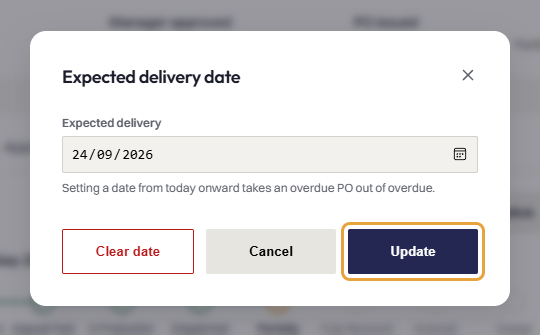
Menetapkan tarikh penghantaran yang dijangka memastikan pasukan anda boleh menjejaki garis masa penghantaran dan mengenal pasti pesanan yang tertunggak:
- Buka pesanan belian dan navigasi ke tab Receiving (Penerimaan).
- Cari label Penghantaran dijangka dan klik Sunting.
- Dalam modal Tarikh penghantaran dijangka:
- Pilih tarikh menggunakan pemilih kalendar.
- Nota: Sistem menerima tarikh dari hari ini dan seterusnya berdasarkan waktu tempatan Malaysia (UTC+8).
- Menetapkan tarikh baharu yang sah akan mengosongkan lencana status Tertunggak secara automatik jika pesanan sebelum ini telah melebihi tarikh akhirnya.
- Jika anda perlu memadam tarikh penghantaran berjadual sepenuhnya, klik Kosongkan tarikh.
- Klik Kemas Kini untuk menyimpan jadual penghantaran.
Perlukan bantuan lanjut? E-mel support@bilaro.my.