
Cara melihat permohonan yang menunggu kelulusan anda
- Log masuk ke Bilaro dengan kelayakan Pengurus atau Pengarah anda.
- Cari permohonan yang memerlukan semakan anda menggunakan salah satu daripada dua kaedah:
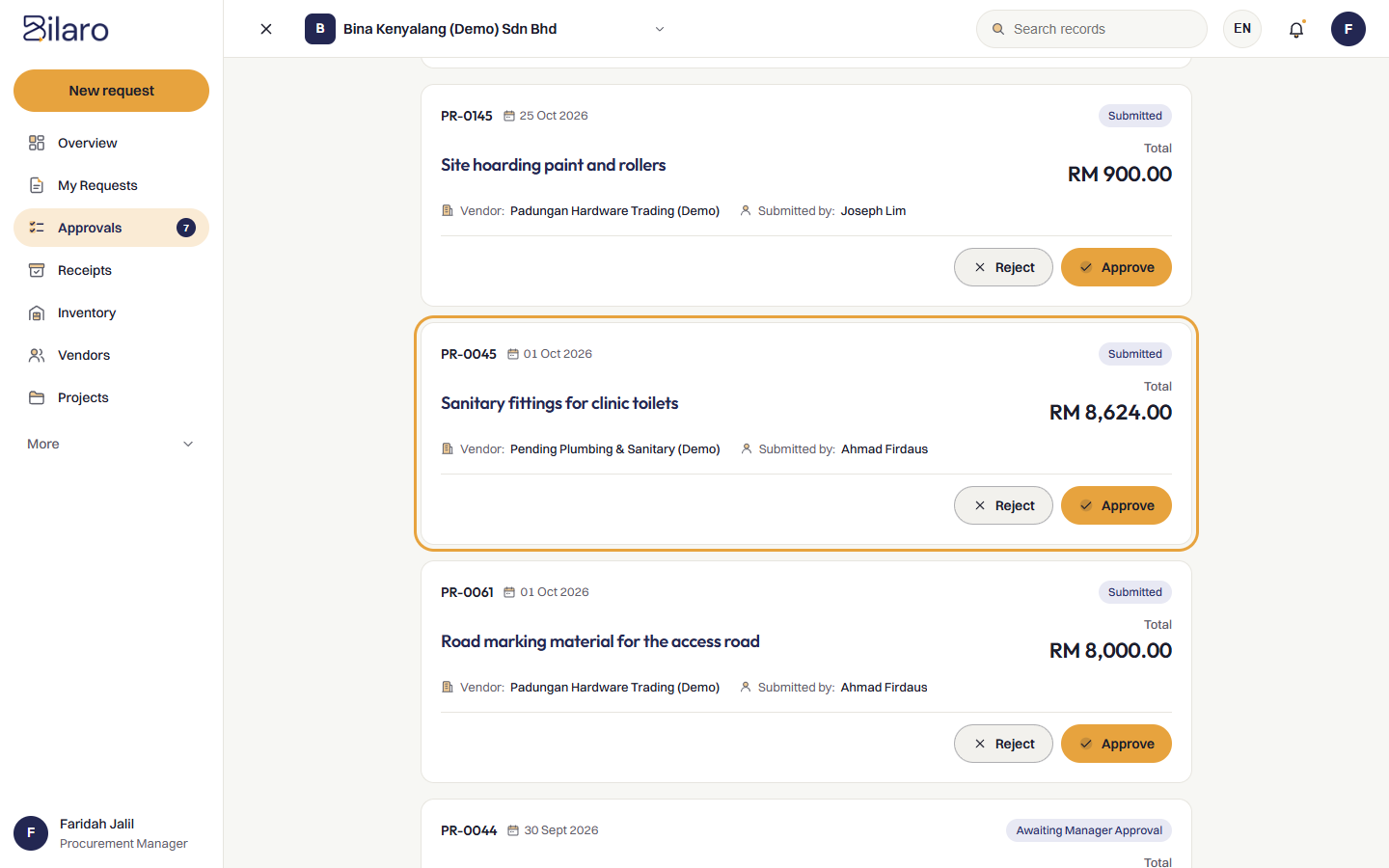
- Pada papan pemuka Gambaran keseluruhan (Overview), semak kad Menunggu kelulusan untuk melihat bilangan dan senarai pantas permohonan yang menunggu semakan anda.
- Klik Menunggu kelulusan pada navigasi bar sisi kiri.
- Semak jadual senarai menunggu, yang memaparkan nombor rujukan PR, tajuk permohonan, nama pemohon, jabatan, projek, tarikh penghantaran, dan jumlah amaun (termasuk SST).
- Sekiranya anda seorang Pengarah, baris gilir memaparkan permohonan yang menunggu kelulusan anda. Jika syarikat anda telah mendayakan Sentiasa: senaraikan permohonan baharu serta permohonan yang menunggu pengarah dalam Tetapan Syarikat, anda akan melihat penghantaran baharu bersama-sama permohonan yang menunggu semakan Pengarah; jika tidak, permohonan baharu hanya dipaparkan apabila tiada Pengurus yang aktif atau selepas semakan Pengurus.
- Untuk menumpukan secara khusus pada permohonan yang mempunyai isu pematuhan sebut harga, tandakan kotak semak Pengecualian sahaja di bahagian atas halaman.
- Klik mana-mana baris permohonan untuk membuka paparan semakan kelulusan permohonan yang lengkap.
Cara menyemak butiran permohonan dan sebut harga
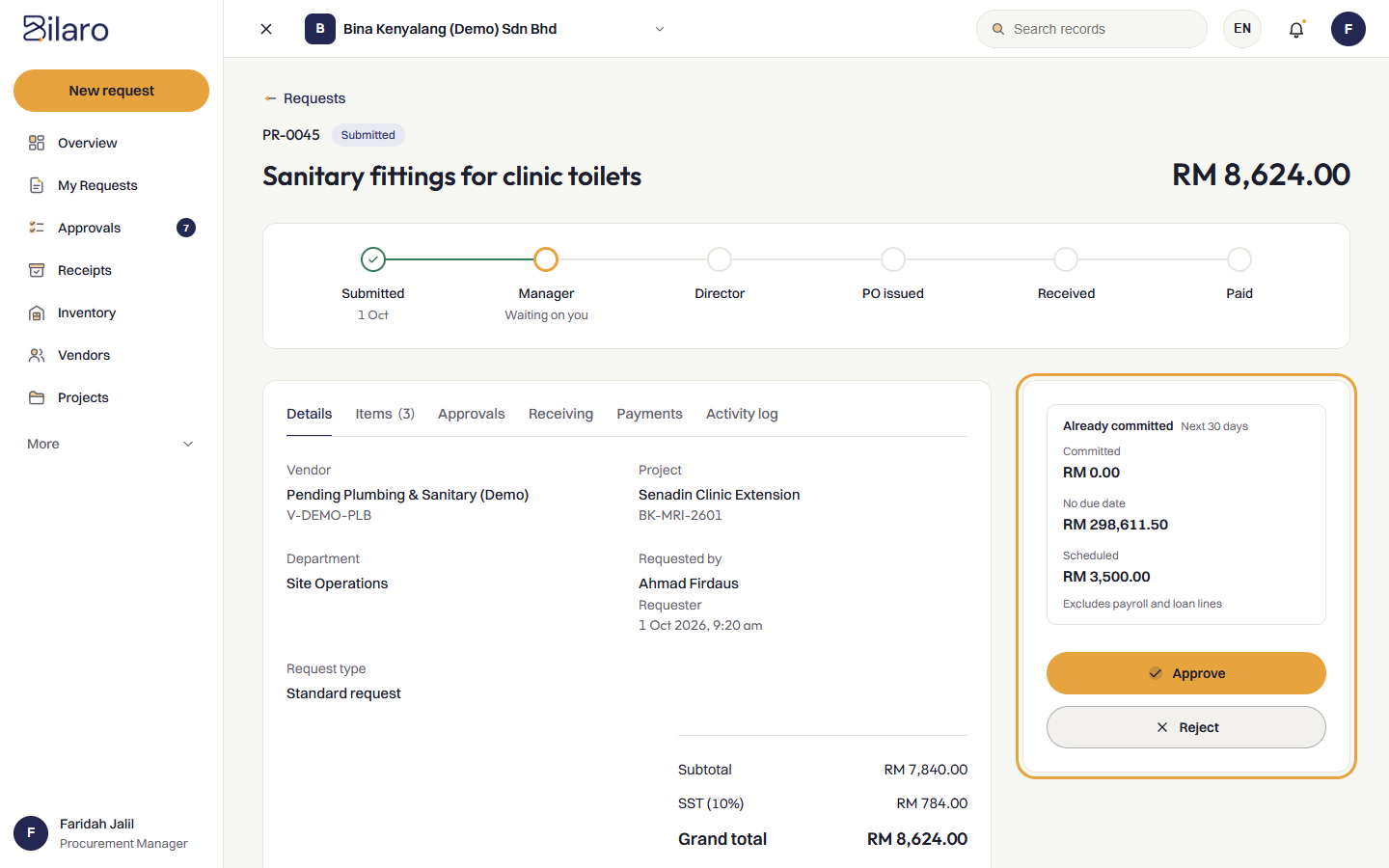
Sebelum mengambil tindakan, semak semua bahagian utama permohonan:
- Pengepala butiran permohonan:
- Semak Tajuk permohonan, pengguna Dimohon oleh, peruntukan Jabatan, dan Projek.
- Item yang diminta dan ringkasan kewangan:
- Semak setiap item baris dalam jadual Item yang Diminta: keterangan, kuantiti, harga seunit, dan peratusan SST.
- Sahkan kiraan Jumlah Kecil, amaun SST, dan Jumlah Keseluruhan.
- Amaran bajet dan makluman dasar:
- Sekiranya sesuatu permohonan menyebabkan bajet jabatan atau projek melebihi had peruntukannya, Bilaro memaparkan sepanduk amaran yang jelas berlabel Melebihi bajet.
- Sekiranya penguatkuasaan bajet yang ketat dikonfigurasikan dalam tetapan syarikat anda, kelulusan mungkin disekat sehingga peruntukan bajet dilaraskan.
- Sebut harga dan lampiran:
- Klik Lihat & Muat Turun Sebut Harga atau periksa pratonton dokumen terbenam untuk menyemak sebut harga rasmi pembekal.
- Bagi permohonan bernilai lebih tinggi yang memerlukan beberapa sebut harga, bandingkan sebut harga yang dihantar menggunakan paparan kedudukan harga pembekal.
Cara meluluskan permohonan
- Pada halaman semakan permohonan, cari kad tindakan Semak Permohonan di sebelah kanan (atau bar tindakan lekat di bahagian bawah pada peranti mudah alih).
- Klik Luluskan.
- Cara Bilaro menghalakan kelulusan bergantung pada jumlah amaun dan peraturan syarikat:
- Di bawah had ambang syarikat (semakan Pengurus): Sekiranya jumlah amaun kurang daripada atau sama dengan had ambang syarikat (lalai: RM 5,000 termasuk SST), kelulusan Pengurus memindahkan permohonan terus kepada status Diluluskan, menjadikannya sedia untuk pengeluaran PO.
- Melebihi had ambang syarikat (semakan Pengurus): Sekiranya jumlah amaun melebihi had kelulusan pengurus, kelulusan Pengurus memajukan permohonan kepada Menunggu kelulusan pengarah.
- Semakan Pengarah: Apabila seorang Pengarah meluluskan permohonan yang menunggu kelulusan Pengarah, permohonan tersebut melengkapkan aliran kerja kelulusannya dan maju kepada Diluluskan.
- Laluan pantas Pengarah tunggal: Sekiranya organisasi anda beroperasi dengan Pengarah sahaja dan tiada peranan Pengurus aktif yang dikonfigurasikan, seorang Pengarah boleh meluluskan permohonan yang Dihantar dalam satu langkah terus kepada Diluluskan.
Cara menolak permohonan berserta maklum balas
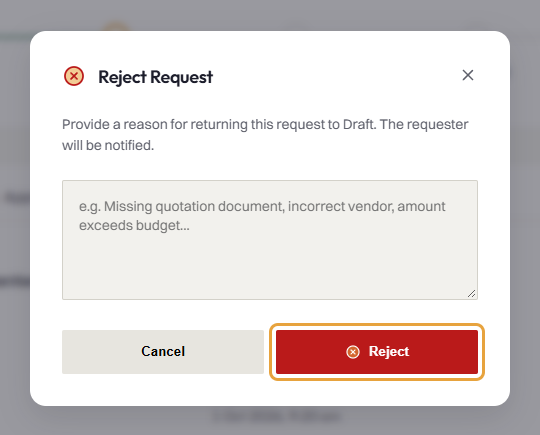
Sekiranya sesuatu permohonan mempunyai butiran yang tidak tepat, harga yang tidak diluluskan, sebut harga yang tidak mencukupi, atau tiada justifikasi, kembalikannya kepada pemohon untuk pembetulan:
- Dalam kad tindakan Semak Permohonan, klik Tolak.
- Dalam modal Tolak Permohonan:
- Dalam kotak teks sebab penolakan, masukkan penjelasan yang jelas dan khusus yang menerangkan sebab permohonan dikembalikan (contohnya, "Sila dapatkan dua sebut harga kompetitif tambahan" atau "Kod projek yang ditetapkan tidak betul").
- Memasukkan sebab penolakan adalah wajib supaya pemohon memahami perkara yang perlu dipinda.
- Klik Tolak.
- Permohonan kembali serta-merta kepada status Draf. Bilaro menghantar pemberitahuan e-mel dan makluman dalam aplikasi kepada pemohon yang mengandungi maklum balas anda.
Bagaimana pengecualian dasar sebut harga dipaparkan kepada pelulus
- Buka Menunggu kelulusan dari bar sisi. Permohonan yang dihantar dengan sebut harga yang kurang daripada yang diperlukan oleh dasar syarikat memaparkan lencana ambar Pengecualian.
- Tandakan kotak semak Pengecualian sahaja di bahagian atas untuk menapis senarai dan menyemak permohonan dengan pengecualian sebut harga sahaja.
- Pada baris permohonan (atau dalam kad keputusan pada halaman butiran permohonan), kotak amaran ambar memaparkan:
- Pengecualian sebut harga berserta jenis sebab (seperti Pembekal tunggal, Kecemasan, Kontrak rangka kerja, atau Lain-lain).
- Nota justifikasi pemohon yang menerangkan sebab sebut harga kompetitif tidak dapat diperoleh.
- Sebelum anda boleh meluluskan permohonan, anda mesti menanda kotak semak perakuan mandatori: Saya telah membaca sebab pengecualian.
- Bilaro memastikan butang Luluskan dinyahdayakan sehingga perakuan ini ditandakan. Setelah ditandakan, klik Luluskan untuk meneruskan.
Bagaimana kelebihan Senarai Kuantiti (BQ) dipaparkan kepada pelulus
- Apabila sesuatu item baris permohonan pembelian diperuntukkan kepada item Senarai Kuantiti dan menyebabkan jumlah komitmen projek melebihi peruntukan kontrak item tersebut, Bilaro memaparkan sepanduk amaran ambar bertajuk Melebihi peruntukan BQ (Over the BQ allowance).
- Sepanduk tersebut mengenal pasti nombor item BQ, amaun dalam permohonan ini, baki peruntukan, dan jumlah tepat yang melebihi peruntukan.
- Semak dasar kelebihan BQ syarikat yang dikonfigurasikan di bawah Tetapan Syarikat:
- Sekiranya dasar ditetapkan kepada Amaran, pelulus melihat sepanduk amaran semasa semakan dan boleh meluluskan permohonan seperti biasa; lebihan tersebut direkodkan dalam jejak audit.
- Sekiranya dasar ditetapkan kepada Kelulusan pengarah, Bilaro menghalakan permohonan secara automatik kepada Pengarah untuk kelulusan, walaupun jumlah nilai permohonan berada di bawah had ambang kelulusan Pengarah biasa bagi syarikat tersebut.
- Untuk butiran tentang cara peruntukan BQ dikira dan bagaimana penukaran unit berfungsi, lihat Panduan Kos Projek.
Memahami hierarki kelulusan dan had ambang
Bilaro mengurus hierarki kelulusan berbilang peringkat yang dikonfigurasikan dalam tetapan organisasi anda:
- Peringkat 1 (Kelulusan Pengurus): Menyemak penghantaran awal dalam jabatan atau pusat kos yang ditetapkan kepada mereka. Pengurus boleh memberikan kelulusan muktamad bagi pesanan sehingga had ambang syarikat (lalai: RM 5,000).
- Peringkat 2 (Kelulusan Pengarah): Diperlukan untuk semua perbelanjaan yang melebihi had ambang pengurus, atau bagi permohonan yang mencetuskan peningkatan dasar (seperti lebihan item BQ atau pengecualian dasar sebut harga yang ditetapkan untuk kelulusan Pengarah).
- Keterlihatan Baris Gilir Pengarah: Pentadbir mengkonfigurasi sama ada penghantaran baharu dipaparkan dalam baris gilir Pengarah serta-merta bersama-sama baris gilir Pengurus, atau hanya selepas kelulusan Pengurus / apabila tiada Pengurus wujud. Pengarah juga menyemak perkara pentadbiran di bawah Kelulusan pengarah (termasuk pembatalan PO, perubahan dasar sebut harga, dan pemadaman pengguna).
- Kelulusan Kumpulan: Dalam organisasi dengan perkhidmatan kongsi berbilang syarikat, permohonan yang memenuhi had ambang peringkat kumpulan tertentu akan dihantar untuk semakan pihak berkuasa kumpulan bersama sebelum dikeluarkan.
Sekatan kelulusan kendiri dan dasar four-eyes
Bilaro menguatkuasakan pengasingan tugas dengan ketat untuk memastikan kawalan kewangan dalaman:
- Sekatan Ketat Kelulusan Kendiri: Anda tidak boleh meluluskan permohonan perolehan anda sendiri. Sekiranya anda memegang peranan Pengurus atau Pengarah dan membuat permohonan pembelian sendiri, sistem secara automatik akan mengecualikan permohonan tersebut daripada baris gilir kelulusan anda. Selain itu, sekiranya anda cuba menghantar tindakan kelulusan pada permohonan anda sendiri, pelayan akan mengembalikan ralat akses: "You cannot approve your own request" (Anda tidak boleh meluluskan permohonan anda sendiri). Pengurus atau Pengarah lain yang diberi kuasa mesti menyemak dan meluluskan penghantaran anda.
- Pengasingan Pengeluaran PO (Prinsip Four-Eyes): Secara lalai, individu yang meluluskan permohonan perolehan dihalang daripada mengeluarkan Pesanan Belian muktamad (tetapan
po_issue_four_eyes). Kakitangan Kewangan atau pentadbir sistem lain mesti melaksanakan langkah pengeluaran PO tersebut.
Perlukan bantuan lanjut? E-mel support@bilaro.my.