Cara log masuk ke Bilaro
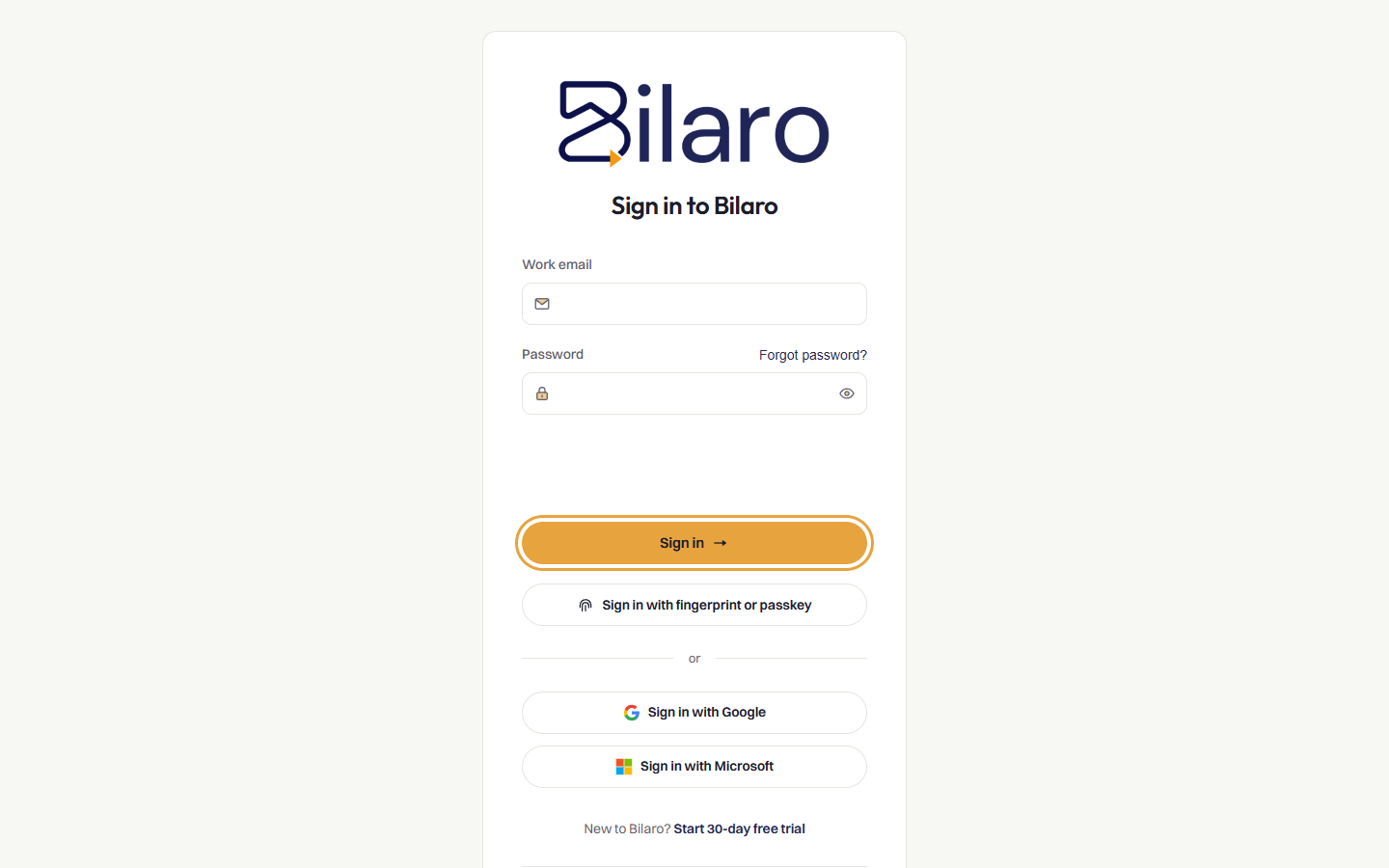
- Buka pelayar web anda dan layari alamat web Bilaro organisasi anda.
- Pada halaman log masuk, masukkan alamat e-mel berdaftar anda dalam medan E-mel kerja.
- Masukkan kata laluan akaun anda dalam medan Kata laluan.
- Klik Log masuk.
Pilihan log masuk alternatif:
- Untuk log masuk dengan ruang kerja Google korporat anda, klik Log masuk dengan Google.
- Untuk log masuk dengan akaun Microsoft korporat anda, klik Log masuk dengan Microsoft.
- Jika anda telah mendaftarkan kunci laluan biometrik atau kunci keselamatan pada peranti anda, klik Log masuk dengan cap jari atau kunci laluan.
Cara menetapkan kata laluan anda untuk kali pertama
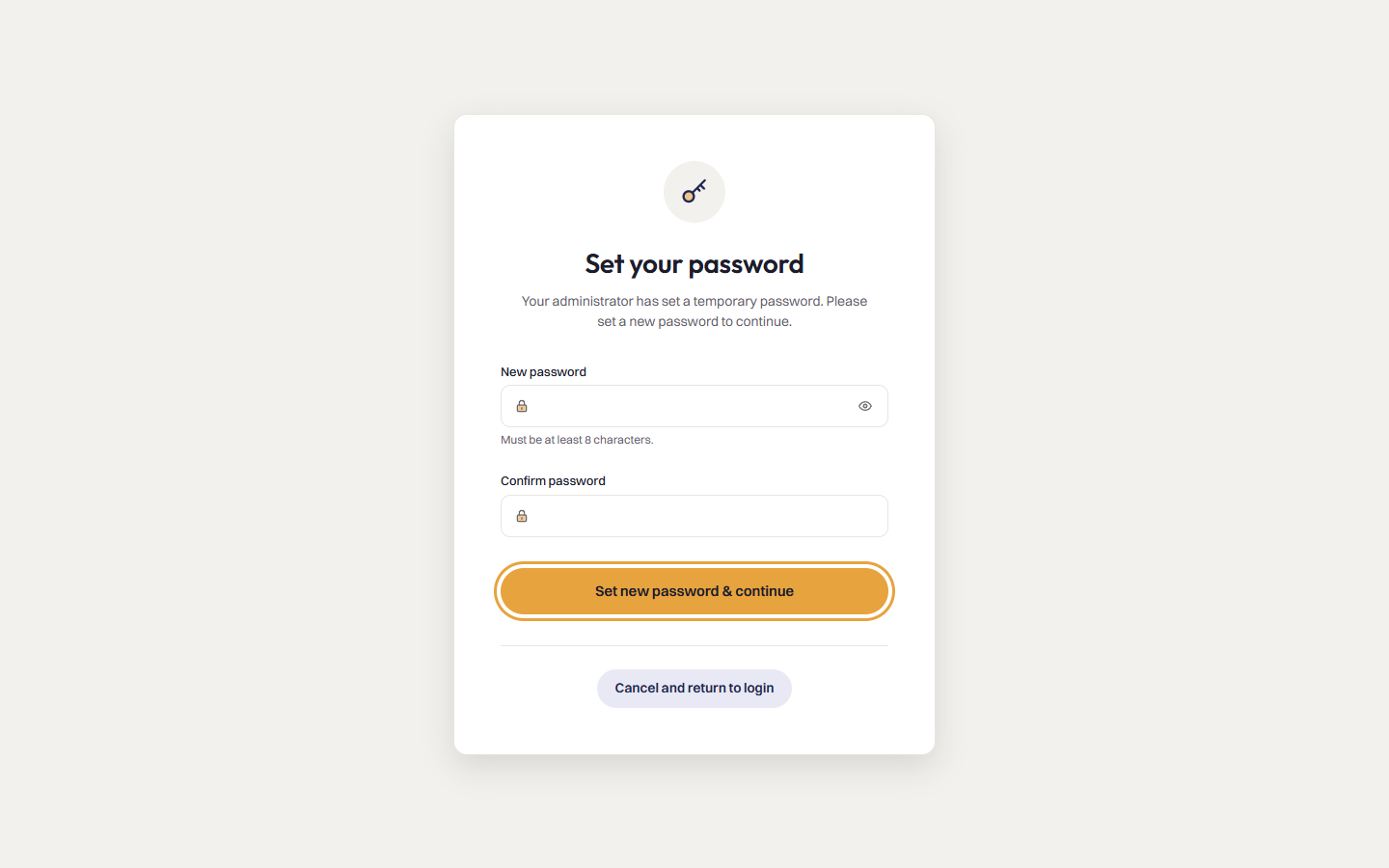
Apabila pentadbir menjemput anda ke Bilaro, anda menerima e-mel jemputan yang mengandungi pautan persediaan akaun yang selamat.
- Buka e-mel jemputan dan klik pautan persediaan.
- Dalam medan Kata laluan baharu, masukkan kata laluan yang anda inginkan. Kata laluan anda mestilah sekurang-kurangnya 8 aksara dan mengandungi kedua-dua huruf dan nombor.
- Dalam medan Sahkan kata laluan, masukkan semula kata laluan yang sama tepat.
- Klik Tetapkan kata laluan baharu & teruskan untuk mengaktifkan akaun anda dan membuka papan pemuka anda.
Cara menetapkan semula kata laluan yang terlupa
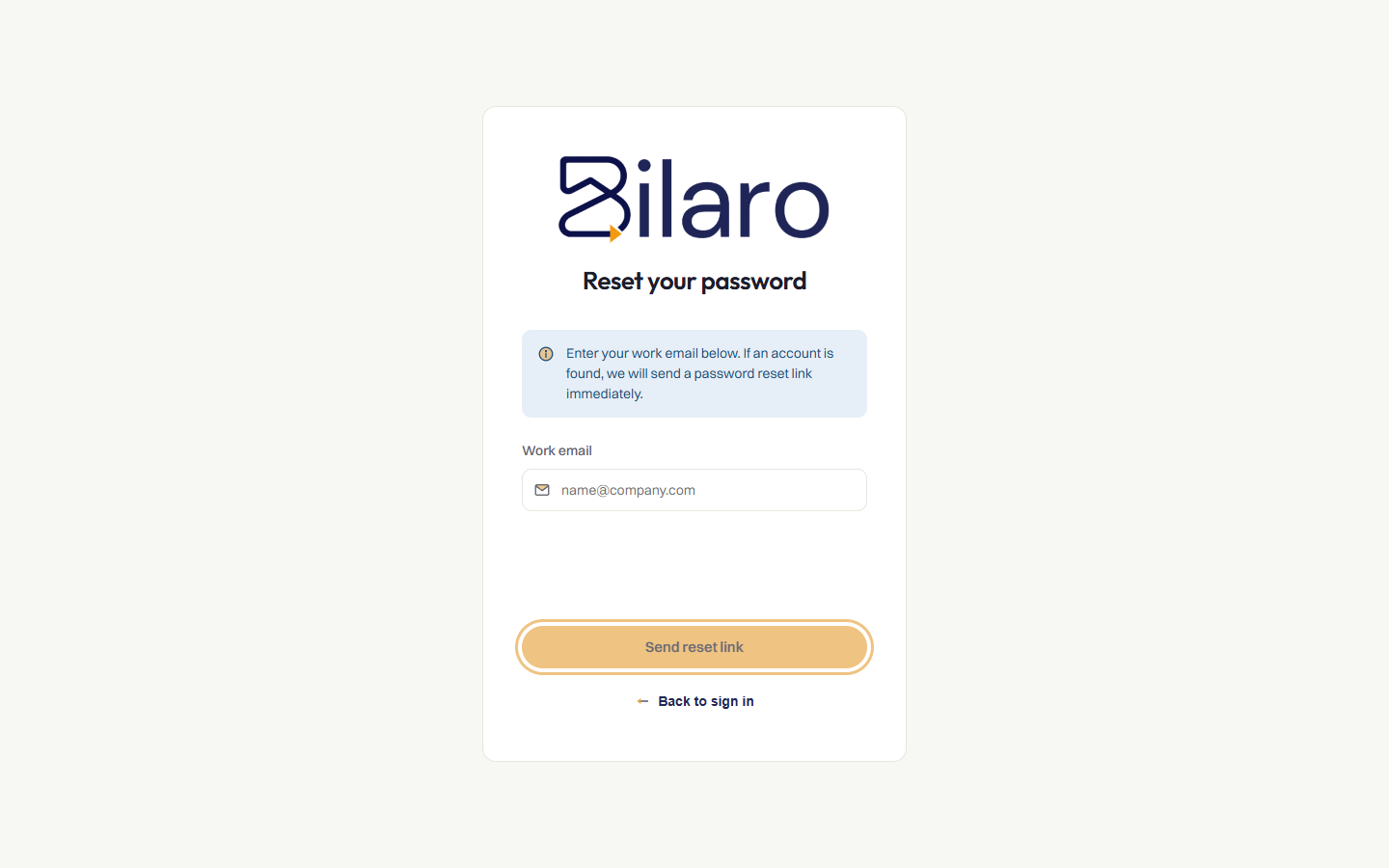
- Pada skrin log masuk, klik pautan Lupa kata laluan? yang terletak di bawah medan kata laluan.
- Pada skrin Tetapkan semula kata laluan anda, masukkan alamat e-mel kerja berdaftar anda.
- Klik Hantar pautan set semula.
- Buka peti masuk e-mel anda, cari e-mel penetapan semula kata laluan daripada Bilaro, dan klik pautan yang diberikan.
- Masukkan kata laluan baharu anda, sahkan kata laluan tersebut, dan klik Tetapkan semula kata laluan dan log masuk untuk melengkapkan penetapan semula.
Cara menavigasi papan pemuka dan bar sisi
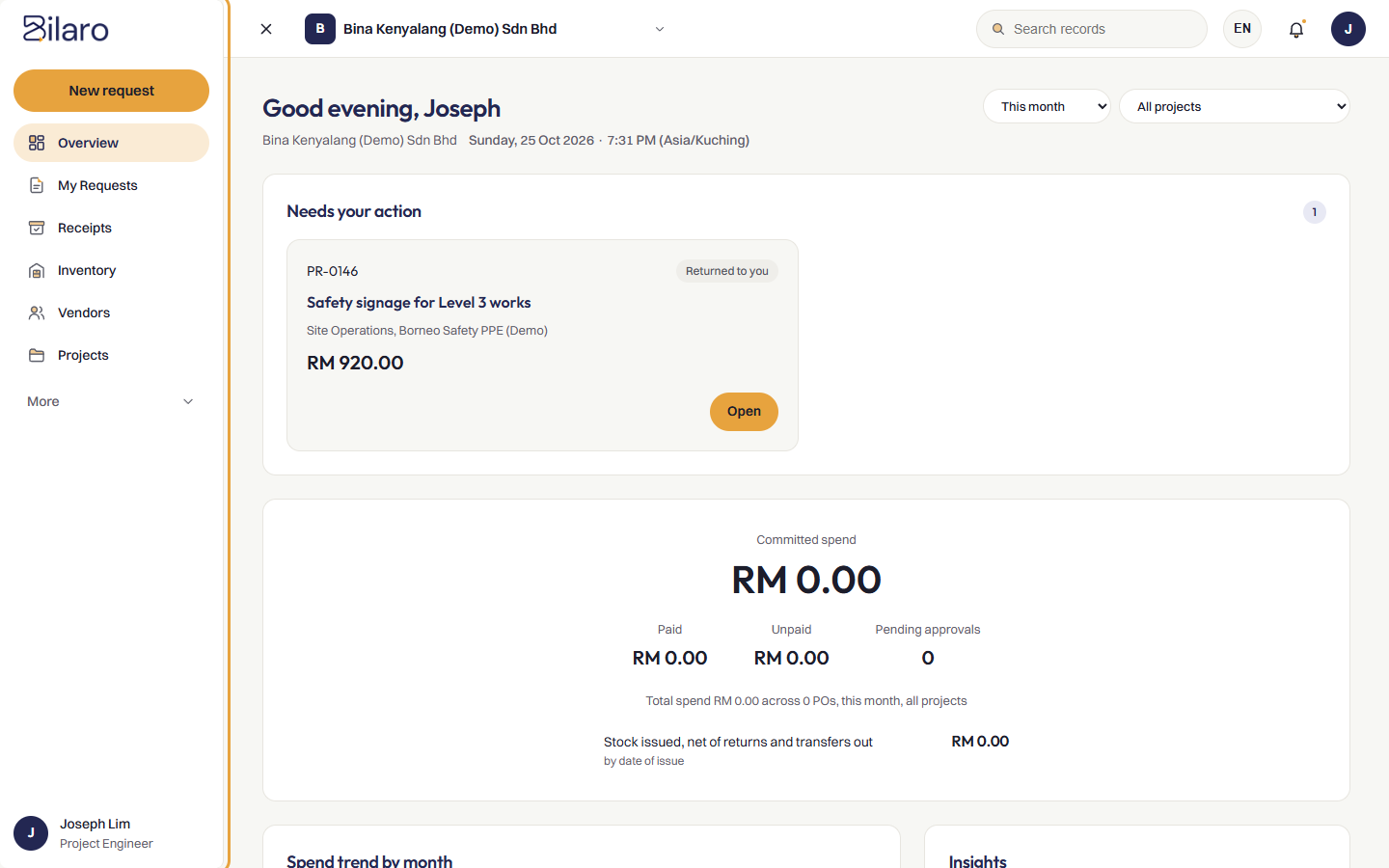
Selepas log masuk, Bilaro memaparkan antara muka navigasi utama anda yang mengandungi bar atas dan bar sisi sebelah kiri.
Bar navigasi atas
- Search records (Cari rekod): Cari merentasi permohonan pembelian, pesanan belian, dan pembekal.
- Penukar syarikat: Lihat dan tukar profil syarikat aktif anda jika anda tergolong dalam beberapa organisasi.
- Pemilih bahasa: Beralih antara bahasa Inggeris (EN) dan Bahasa Melayu (BM).
- Notifications (Pemberitahuan): Klik ikon loceng untuk melihat makluman yang belum dibaca. Klik View Notification History (Lihat Sejarah Pemberitahuan) untuk menyemak semua makluman yang lalu.
- Menu profil pengguna: Klik avatar anda untuk mengakses profil anda, menukar kata laluan anda, atau log keluar.
Navigasi bar sisi
Bergantung pada peranan yang diberikan kepada anda (Requester, Manager, Director, Finance, Receiver, atau Admin), bar sisi menyediakan akses pantas kepada fungsi teras:
- Gambaran keseluruhan: Lihat metrik papan pemuka peribadi anda, ringkasan perbelanjaan, dan perkara tindakan yang belum selesai.
- Permohonan baharu: Cipta dan hantar permohonan perolehan baharu.
- Receive goods (Terima barang): Buka papan pemuka penerimaan untuk merekodkan item atau perkhidmatan yang dihantar.
- Permohonan saya: Semak dan jejaki semua permohonan yang telah anda hantar atau simpan sebagai draf.
- Menunggu kelulusan: Semak permohonan yang menunggu keputusan pengurusan atau pengarah anda.
- Kelulusan: Audit semua rekod kelulusan sejarah merentasi syarikat anda.
- Resit: Akses dan cari semua Nota Penerimaan Barang (GRN) dan Nota Penerimaan Perkhidmatan (SRN).
- More (Lain-lain): Akses modul tambahan termasuk Pembekal, Bajet, Analisis, Inventori, dan Tetapan Syarikat berdasarkan kebenaran anda.
Cara menukar syarikat
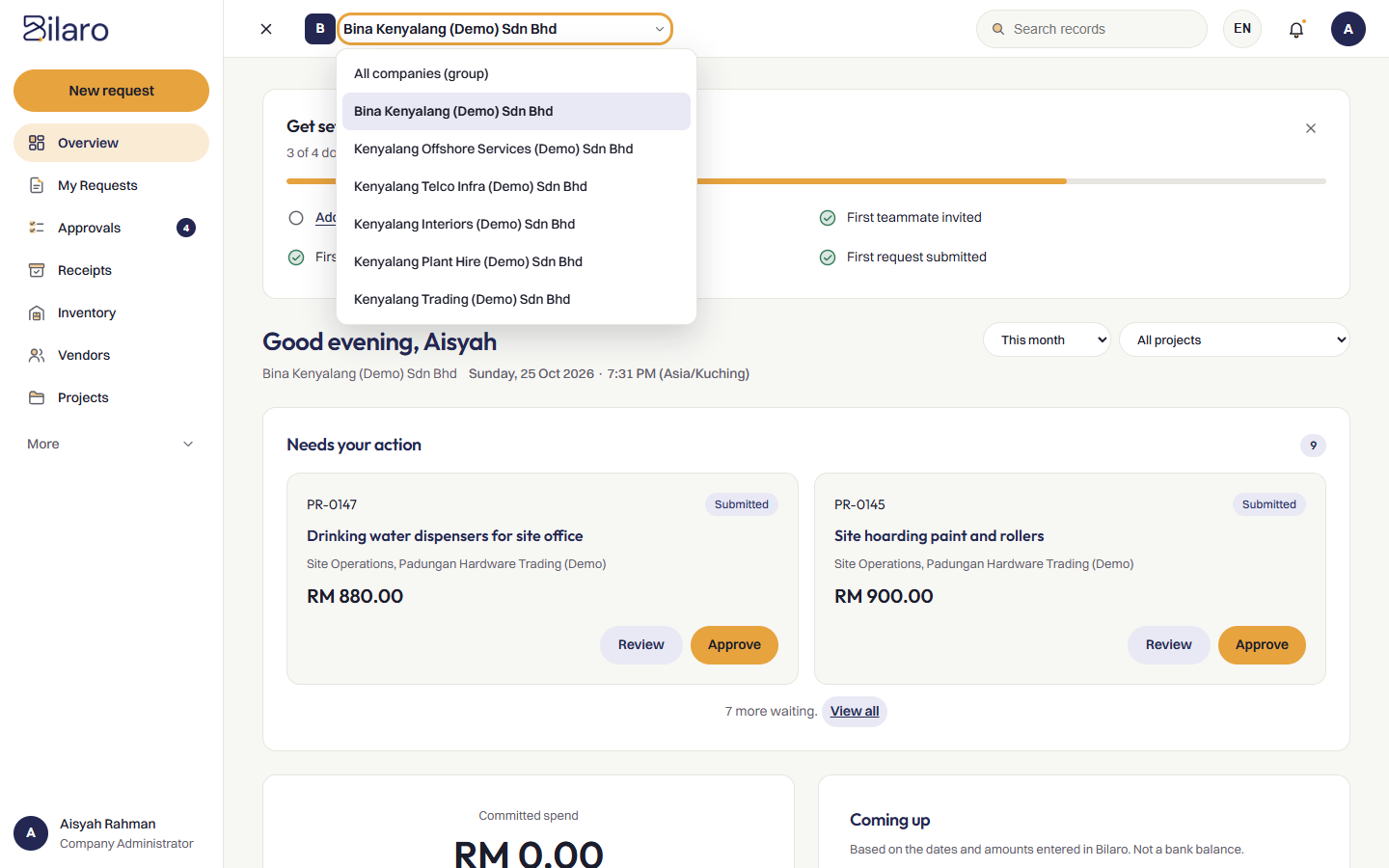
Jika akaun pengguna anda dikaitkan dengan beberapa entiti syarikat atau anak syarikat:
- Cari pemilih nama syarikat di bar navigasi atas.
- Klik pemilih syarikat untuk membuka senarai organisasi yang tersedia.
- Pilih syarikat sasaran.
- Bilaro memuat semula paparan anda serta-merta, mengehadkan skop semua permohonan pembelian, baris gilir kelulusan, bajet, dan tetapan kepada organisasi yang dipilih.
Cara menukar bahasa paparan anda
- Cari pemilih bahasa di bar navigasi atas.
- Klik EN untuk Bahasa Inggeris atau BM untuk Bahasa Melayu.
- Antara muka menterjemah semua tajuk navigasi, butang, medan borang, dan penunjuk status serta-merta tanpa memerlukan anda memuat semula halaman.
Cara melihat pemberitahuan
- Lihat ikon loceng di bar navigasi atas. Lencana bulat dipaparkan apabila anda mempunyai pemberitahuan yang belum dibaca.
- Klik ikon loceng untuk membuka panel pemberitahuan.
- Semak kemas kini terkini anda (seperti permohonan yang diluluskan, draf yang dikembalikan, atau permohonan yang menunggu kelulusan).
- Klik View Notification History (Lihat Sejarah Pemberitahuan) di bahagian bawah panel untuk melayari arkib lengkap pemberitahuan anda.
Cara melihat profil anda dan menukar kata laluan anda
- Klik avatar pengguna anda di penjuru kanan sebelah atas bar navigasi.
- Untuk memeriksa butiran akaun anda:
- Klik View Profile (Lihat Profil).
- Semak nama berdaftar, alamat e-mel, peranan yang diberikan, dan gabungan syarikat anda.
- Untuk mengemas kini kata laluan anda:
- Klik Tukar kata laluan.
- Dalam Kata laluan semasa, masukkan kata laluan sedia ada anda.
- Dalam Kata laluan baharu, masukkan kata laluan baharu anda.
- Dalam Sahkan kata laluan baharu, masukkan semula kata laluan baharu anda.
- Klik Simpan kata laluan.
- Untuk log keluar dengan selamat, klik avatar pengguna anda dan pilih Log keluar.
Cara mencari merentasi Bilaro
- Klik kotak input carian berlabel Search records (Cari rekod) di bar navigasi atas.
- Taip nombor rujukan permohonan pembelian (seperti
PR-0012), rujukan pesanan belian, nama pembekal, atau kata kunci. - Tekan Enter untuk membuka halaman hasil carian penuh.
- Klik mana-mana hasil carian untuk membuka rekod permohonan, pesanan, atau pembekal yang berkaitan.
Perlukan bantuan lanjut? E-mel support@bilaro.my.